- جهان به سرعت ذخایر طلای خود را از بین می برد
- صورت سود و زیان (P& L)
- سرمایه گذاری در سهام دفاعی
- چگونه می توانید در فروش و تجارت در یک بانک سرمایه گذاری شغل پیدا کنید؟
- Virgin Media سرانجام امسال رقیب جدید Glass Sky خود را راه اندازی خواهد کرد: چه انتظاری را باید داشته باشید
- یک روش بسیار کارآمدتر برای تجارت - صحبت با تیم پشت 360TGTX Midmatch
- یک حساب بدون مرز در ایالات متحده برای همه.
- مدل سازی الگوهای شمعدانی با جبر بولی بین المللی برای تصمیم گیری در مورد سرمایه گذاری
- کسی به من بهترین کارگزار برای تجارت فارکس را پیشنهاد می کند؟
- قیمت طلا 3 ژانویه 2023
- خلاصه
- سیاست پولی چیست؟
- چگونه ارائه دهندگان سیگنال فارکس را ارزیابی کنیم؟
- صنایع شیر بانوی هلندی Bhd (DBMS)
- حاشیه چیست؟
- تفاوت بین سفارشات مشروط و سفارشات پیشرفته
- با استفاده از مقیاس فیبوناچی در تخمین چابک
- آیا سود با سودآوری برابر است؟حاشیه سود خود را پیگیری کنید تا دریابید
- Crypto Donentraland (مانا) از کجا بخریم: Guider مبتدی
- لیست ابزارهای مالی که می توانید در بازارهای IFC تجارت کنید

آخرین مطالب
امکانات وب


اگر با نمودار شمعدان در اکسل آشنا نیستید ، این نمودار است که می تواند برای نشان دادن داده های سهام در اکسل استفاده شود. تجزیه و تحلیل داده های سهام به روشی ساده تر یک کار بزرگ است. از آنجا که همیشه تاریخ زیادی در حال تولید خواهید بود. خوشبختانه به اندازه کافی ، اکسل برای این منظور از نمودارهای سهام داخلی در انواع مختلفی برخوردار است. یکی از این نمودارها ، نمودار نزدیک و کم بسته است که به عنوان نمودار شمعدان نیز شناخته می شود. این نمودار معمولاً در توصیف سهام ، ارز ، سرمایه ، حرکات مشتقات با گذشت زمان مفید است. این امکان را به کاربر می دهد تا یک خروجی تمیز و ساده و بصری جذاب داشته باشد که درک آن نیز آسان است. این نمودار به شما امکان می دهد تجزیه و تحلیل الگوهای سهام و قیمت داشته باشید.
توابع اکسل ، فرمول ، نمودارها ، قالب بندی ایجاد داشبورد اکسل و دیگران
دو نوع نمودار شمعدان در اکسل وجود دارد:
120+ دوره آنلاین |30+ پروژه |500+ ساعت |گواهینامه های قابل تأیید |Access Lifetime 4. 9 (63،043 رتبه بندی)
- نمودار نزدیک به پایین و پایین: این یک نمودار شمعدان معمولی است که از مقادیر سهام مرتب شده به ترتیب به عنوان ارزش باز ، بالاترین مقدار ، کمترین مقدار ، مقدار بسته استفاده می کند.
- نمودار حجم-بلند و کم حجم: این نمودار شبیه به نمونه اول است. با این حال ، این حجم سهام و همچنین تحت نمایش گرافیکی را اضافه می کند تا خروجی تجسم بهتری داشته باشد.
چگونه می توان نمودار شمعدانی در اکسل ایجاد کرد؟
نمودار شمعدان در اکسل بسیار ساده و آسان است. بیایید درک کنیم که چگونه نمودار شمعدانی را در اکسل با چند مثال ایجاد کنیم.
مثال شماره 1 - نمودار شمعدان
اکنون ، ما خواهیم دید که چگونه می توان یک نمودار سهام معمولی با کمترین میزان باز ، نمودار شمعدانی A. K. A. را ایجاد کرد.
فرض کنید ما داده هایی را که در تصویر داده شده در زیر نشان داده شده است ، داریم. این داده ها شامل یک مقدار باز ، بالاترین مقدار ، کمترین ارزش و ارزش بسته شدن سهام به دلار آمریکا است.
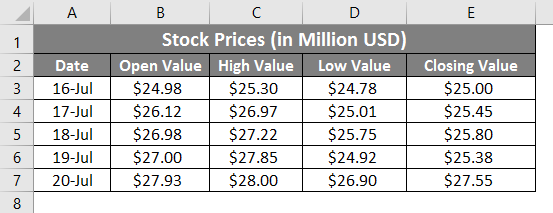
اکنون ، خواهیم دید که چگونه می توانیم با استفاده از این اطلاعات ، یک نمودار شمعدانی ایجاد کنیم:
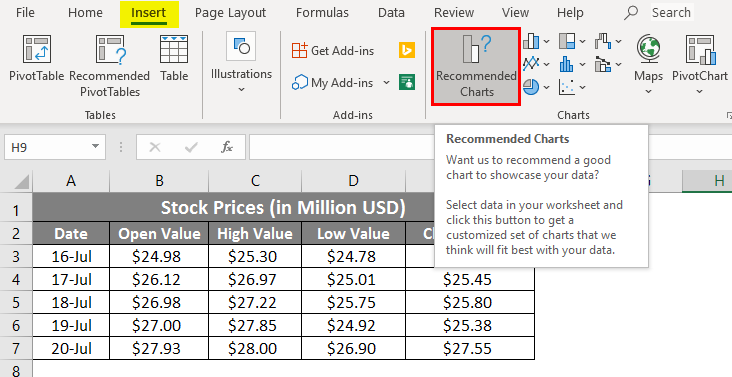
مرحله 1: روی برگه درج موجود در قسمت بالایی روبان کلیک کنید. نمودارهای پیشنهادی را در زیر آن انتخاب کنید.
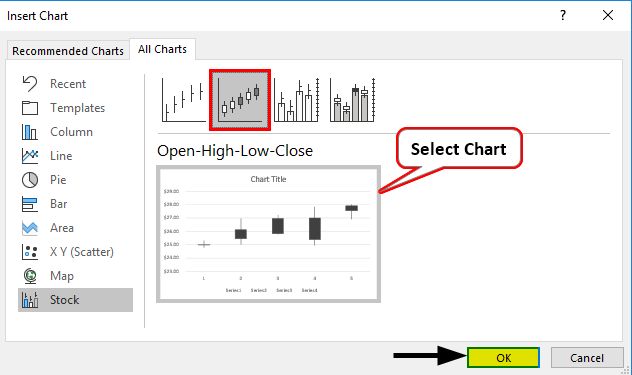
مرحله 2: پس از کلیک بر روی گزینه نمودار توصیه شده ، لیستی از نمودارهای مناسب برای داده های شما باز می شود. روی گزینه All Charts کلیک کنید ، و لیست نمودارها را مشاهده خواهید کرد. سهام را در گوشه سمت چپ انتخاب کنید. این همه نمودارهای مرتبط با داده های سهام را دارد.
مرحله 3: در سمت راست، همه نمودارهای توصیه شده را در بخش نمودارهای سهام مشاهده خواهید کرد. نمودار Open-High-Low-Close را در زیر آن انتخاب کنید که چیزی جز نمودار دوم از چهار نیست.
مرحله چهارم: پس از انجام این کار، بر روی طرح بندی نمودار کلیک راست کرده و از لیست گزینه ها، گزینه Select Data را انتخاب کنید.
مرحله 5: یک پنجره پاپ آپ جدید با نام Select Data Source ظاهر می شود. در این پنجره در سمت راست به گزینه Edit زیر Horizontal بروید (Cدسته) برچسب های محور.
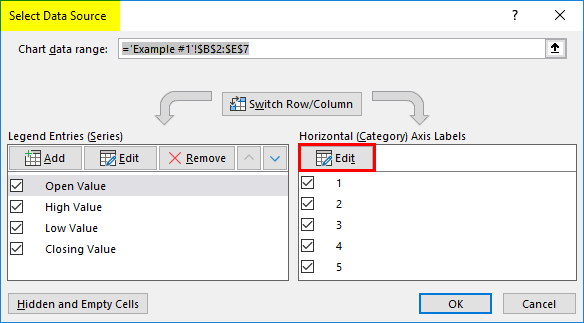
مرحله 6: دوباره یک کادر محاوره ای جدید به نام Axis Labels ظاهر می شود. در بخش «محدوده برچسب محور:»، محدوده داده هایی را که می خواهید در زیر محور قرار گیرند، انتخاب کنید. در این مثال، A3:A7 را انتخاب کنید
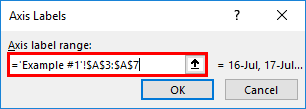
مرحله 7: روی دکمه OK دو بار کلیک کنید، یک بار برای Axis Labels و بار دوم برای پنجره Select Data Source. عنوان نمودار را به عنوان «نمودار شمعی» در زیر گزینه عنوان نمودار در نمودار تولید شده اضافه کنید. شما باید بتوانید خروجی نمودار را به صورت زیر ببینید.
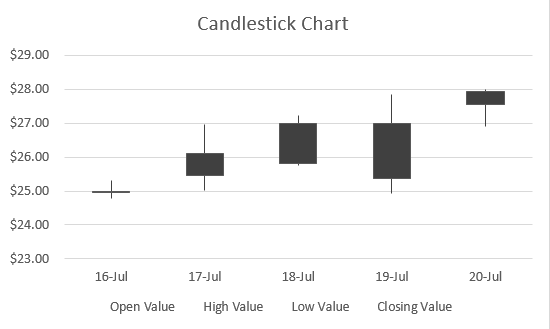
اگر می توانید ببینید، این نمودار دارای کادرهایی با خطوطی است که به سمت بالا و پایین جعبه ها امتداد دارند. اگر جعبه خالی است، پس ارزش افتتاحیه همان ارزش پایین تر برای سهام است و شما در حالت ایده آل در سهام خود سود کرده اید. اگر جعبه پر باشد، ارزش افتتاحیه چیزی نیست جز کران بالا/ارزش بالای سهام، و شما در حالت ایده آل ضرر کرده اید.
مثال شماره 2 - نمودار کندل استیک با حجم
فرض کنید داده هایی مطابق شکل زیر دارید که شامل حجم معامله شده برای سهام، ارزش افتتاحیه، بالاترین ارزش، کمترین ارزش و ارزش پایانی است.
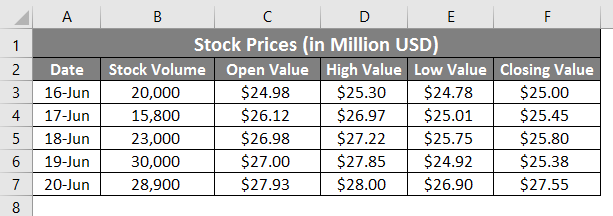
گام به گام نحوه ایجاد نمودار کندل استیک از این داده ها با حجم را خواهیم دید.
مرحله 1: داده هایی را از سلول B3:B7 که باید در نمودار گنجانده شود، انتخاب کنید.
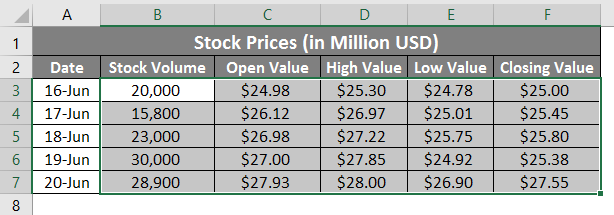
مرحله 2: روی زبانه Insert موجود در بالای گوشه روبان کلیک کنید. نمودارهای پیشنهادی را انتخاب کنید
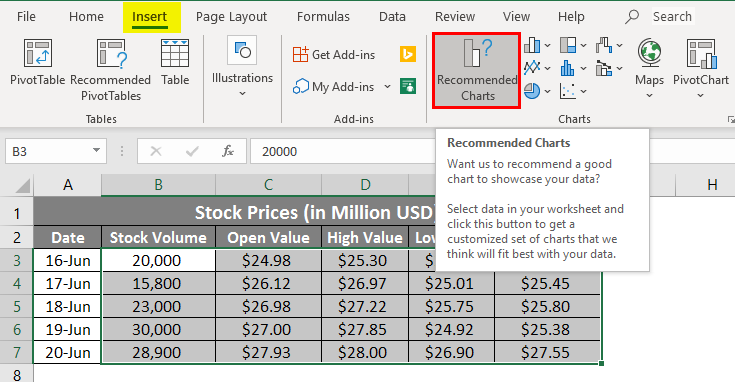
مرحله 3: در سمت راست، همه نمودارهای توصیه شده را در بخش نمودارهای سهام مشاهده خواهید کرد. نمودار حجم باز-بالا-کم-بستن را در زیر آن انتخاب کنید. آخرین نمودار در لیست
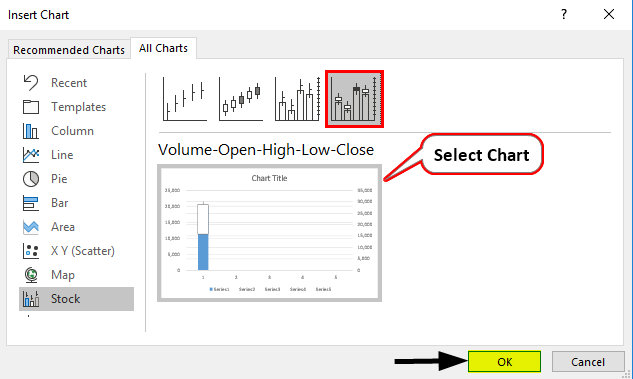
مرحله 4: دکمه OK را فشار دهید و می توانید طرح اولیه نمودار را به صورت زیر مشاهده کنید.
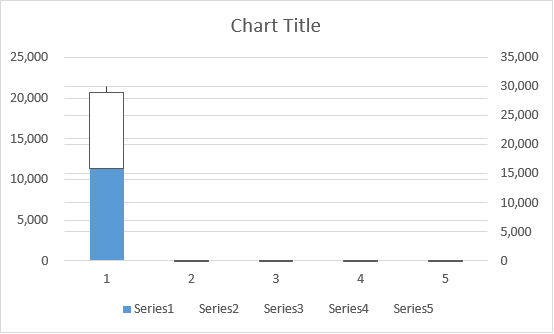
با چیدمان اشتباه نگیرید. نیمه تمام استما هنوز برچسب های محور را در زیر آن اضافه نکرده ایم و همان را قالب بندی می کنیم.
مرحله 5: روی graph layout کلیک راست کرده و از لیست گزینه ها گزینه Select Data را انتخاب کنید.
مرحله 6: یک پنجره پاپ آپ جدید با نام Select Data Source ظاهر می شود. در این پنجره، در سمت راست، به گزینه Edit در قسمت Horizontal (Category) Axis Labels بروید.
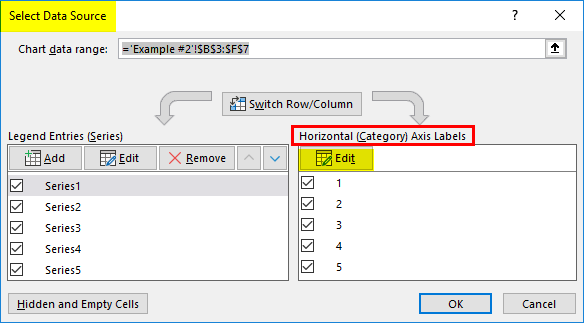
مرحله 7: یک کادر گفتگوی جدید یک بار دیگر با نام Axis Labels ظاهر می شود. در زیر "محدوده برچسب محور:" ، طیف وسیعی از داده هایی را که می خواهید در زیر محور قرار دهید انتخاب کنید. در این مثال ، A3: A7 را انتخاب کنید.
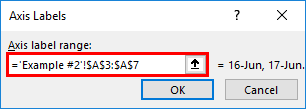
مرحله 8: دو بار روی OK کلیک کنید ، و باید طرح نمودار را به شرح زیر ببینید:
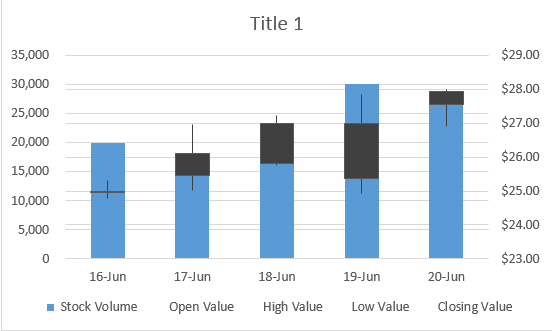
مرحله 9: عنوان نمودار را به "نمودار شمعدان با حجم" تغییر داده و برگه را ذخیره کنید.
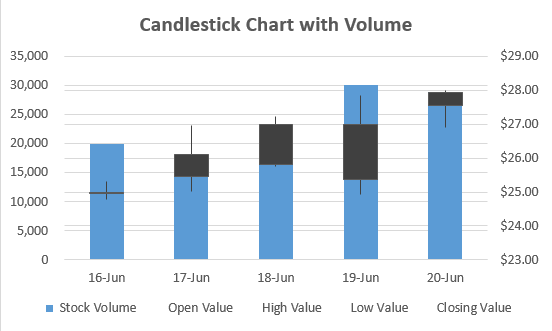
اینگونه است که شما نمودار Candlestick را در Microsoft Excel با داده های سهام برای تجسم بهتر ایجاد می کنید ، و این از این مقاله در مورد نحوه ایجاد نمودار شمعدان در مایکروسافت اکسل است. بیایید چیزها را با برخی از موارد به یاد بیاوریم.
چیزهایی که باید در مورد نمودار شمعدان در اکسل به خاطر بسپارید
- کاملاً ضروری است که ستون داده خود را در سکانس ها قرار دهید. در مورد نمودار شمعدان ، دنباله ای که داده ها باید در ستون ها اضافه شوند تاریخ ، مقدار باز ، مقدار بالا ، مقدار کم ، مقدار نزدیک است. در مورد نمودار شمعدان با حجم نیز همین مورد است. اگر داده ها متوالی نباشند ، نمی توانید نمودار را اضافه کنید. در حالت ایده آل ، نام نمودار ، توالی داده های وارد شده را نشان می دهد.
- نمودار شمعدان به عنوان نمودار باز و پایین و یا نمودار شبیه به حجم بلند و همچنین در اکسل شناخته می شود. در واقع ، این نام های معمولی برای نمودارها هستند و نمودار شمعدان نامی است که استفاده می شود زیرا نمودار مانند شمعدان است که روی سطح بلند است.
- هر جعبه با آنها داستان های دراز کرده است. اینها در فهمیدن اینکه آیا ارزش سهام بالا یا پایین می رود ، مفید است و در نهایت ، شما پول می گیرید یا همان را از دست می دهید.
- درک این نمودار بسیار ساده است و با داشتن چشمان برهنه ، کاربر می تواند تصمیم بگیرد که آیا سهام به سمت بالا یا پایین حرکت می کند.
مقالات توصیه شده
این راهنمای نمودار شمعدان در اکسل است. در اینجا ما در مورد چگونگی ایجاد نمودار شمعدان در اکسل به همراه نمونه های عملی و یک الگوی اکسل قابل بارگیری بحث می کنیم. همچنین می توانید مقالات پیشنهادی دیگر ما را طی کنید -
آموزش پیشرفته اکسل (16 دوره ، 23+ پروژه) 16 دوره آنلاین |23 پروژه دستی |140+ ساعت |گواهی قابل تأیید تکمیل 4. 8
آموزش کار در فارکس...
ما را در سایت آموزش کار در فارکس دنبال می کنید
برچسب :
نویسنده : Mihayloo
بازدید : <-PostHit->
آرشیو مطالب
پيوندهای روزانه
خبرنامه
