- جهان به سرعت ذخایر طلای خود را از بین می برد
- صورت سود و زیان (P& L)
- سرمایه گذاری در سهام دفاعی
- چگونه می توانید در فروش و تجارت در یک بانک سرمایه گذاری شغل پیدا کنید؟
- Virgin Media سرانجام امسال رقیب جدید Glass Sky خود را راه اندازی خواهد کرد: چه انتظاری را باید داشته باشید
- یک روش بسیار کارآمدتر برای تجارت - صحبت با تیم پشت 360TGTX Midmatch
- یک حساب بدون مرز در ایالات متحده برای همه.
- مدل سازی الگوهای شمعدانی با جبر بولی بین المللی برای تصمیم گیری در مورد سرمایه گذاری
- کسی به من بهترین کارگزار برای تجارت فارکس را پیشنهاد می کند؟
- قیمت طلا 3 ژانویه 2023
- خلاصه
- سیاست پولی چیست؟
- چگونه ارائه دهندگان سیگنال فارکس را ارزیابی کنیم؟
- صنایع شیر بانوی هلندی Bhd (DBMS)
- حاشیه چیست؟
- تفاوت بین سفارشات مشروط و سفارشات پیشرفته
- با استفاده از مقیاس فیبوناچی در تخمین چابک
- آیا سود با سودآوری برابر است؟حاشیه سود خود را پیگیری کنید تا دریابید
- Crypto Donentraland (مانا) از کجا بخریم: Guider مبتدی
- لیست ابزارهای مالی که می توانید در بازارهای IFC تجارت کنید

آخرین مطالب
امکانات وب


Excel برای Microsoft 365 Word برای Microsoft 365 Outlook برای Microsoft 365 PowerPoint برای Microsoft 365 Excel برای Microsoft 365 برای Mac Word برای Microsoft 365 برای Mac Outlook برای Microsoft 365 برای Mac PowerPoint برای Microsoft 365 برای Mac Excel 2021 Word 2021 Outlook 2021 2021 Excel20برای Mac Word 2021 برای Mac Outlook 2021 برای Mac PowerPoint 2021 برای Mac Excel 2019 Word 2019 Outlook 2019 PowerPoint 2019 Excel 2019 برای Mac Word 2019 برای Mac Outlook 2019 برای Mac PowerPoint 2019 برای Mac PowerPoint 2019 برای Mac PowerPoint 602019 برای Mac Excel20Word 2016 for Mac Outlook 2016 for Mac PowerPoint 2016 for Mac Excel 2013 Word 2013 Outlook 2013 PowerPoint 2013 Excel 2010 Word 2010 Outlook 2010 PowerPoint 2010 بیشتر. کمتر
برای آسان تر خواندن داده های نموداری که محورها را نشان می دهد، می توانید خطوط شبکه افقی و عمودی نمودار را نمایش دهید. خطوط شبکه از هر محور افقی و عمودی در سراسر منطقه نمودار نمودار گسترش می یابد. همچنین می توانید خطوط شبکه عمق را در نمودارهای سه بعدی نمایش دهید. خطوط شبکه برای واحدهای اصلی و فرعی نمایش داده می شود، هنگامی که علامت های تیک نمایش داده می شوند، خطوط شبکه با علامت های تیک اصلی و فرعی روی محورها همسو می شوند. شما نمی توانید خطوط شبکه ای را برای انواع نموداری که محورها را نشان نمی دهند، مانند نمودارهای دایره ای و نمودارهای دونات نمایش دهید.
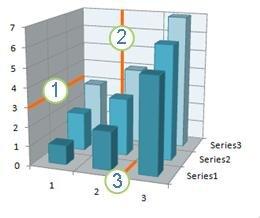
1 خط شبکه افقی
2 خط شبکه عمودی
3 خط شبکه عمق
توجه: رویه زیر برای Office 2013 و نسخه های جدیدتر اعمال می شود. به دنبال مراحل آفیس 2010 هستید؟
نمایش خطوط شبکه نمودار
در هر نقطه از نمودار که می خواهید خطوط شبکه نمودار را به آن اضافه کنید، کلیک کنید.
در تب Design، در گروه طرح بندی نمودار، روی Add Chart Element کلیک کنید، به Gridlines اشاره کنید و سپس روی گزینه gridline که می خواهید نمایش دهید کلیک کنید. برای پیش نمایش نمایشگر خط شبکه، می توانید نشانگر ماوس را روی هر گزینه قرار دهید.
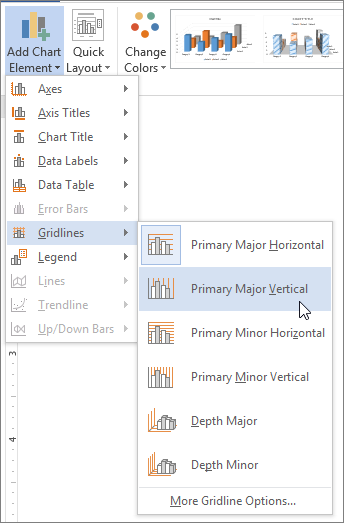
توجه: گزینه ها بسته به نوع نمودار شما متفاوت خواهد بود. به عنوان مثال، اگر نمودار شما یک نمودار سه بعدی باشد، گزینه های Depth gridline و اگر نمودار شما دارای یک محور افقی ثانویه باشد، گزینه های Secondary Gridline افقی و عمودی را مشاهده خواهید کرد.
مخفی کردن خطوط شبکه نمودار
در هر نقطه از نمودار که می خواهید خطوط شبکه نمودار را در آن پنهان کنید، کلیک کنید.
در تب Design، در گروه طرح بندی نمودار، روی Add Chart Element کلیک کنید، به Gridlines اشاره کنید و سپس روی گزینه gridline که می خواهید مخفی شود کلیک کنید. برای پیش نمایش نمایشگر خط شبکه، می توانید نشانگر ماوس را روی هر گزینه قرار دهید.
همچنین، خطوط شبکه افقی یا عمودی نمودار را که می خواهید حذف کنید انتخاب کنید و سپس DELETE را فشار دهید.
این مراحل را برای نمایش خطوط نمودار دنبال کنید:
در هر نقطه از نمودار که می خواهید خطوط شبکه نمودار را به آن اضافه کنید، کلیک کنید.
در برگه Layout ، در گروه Axes ، روی GridLines کلیک کنید.
یک یا چند مورد از موارد زیر را انجام دهید:
برای شبکه های افقی ، روی شبکه های افقی اولیه کلیک کنید و سپس روی گزینه مورد نظر خود کلیک کنید.
برای شبکه های افقی ثانویه ، روی شبکه های افقی ثانویه کلیک کنید.
توجه: این گزینه فقط برای نمودارهایی که یک محور افقی ثانویه را نشان می دهد در دسترس است. برای اطلاعات بیشتر ، به اضافه یا حذف یک محور ثانویه در یک نمودار مراجعه کنید.
برای شبکه های عمودی ، روی Gridlines Primary Vertical Gridlines کلیک کنید و سپس روی گزینه مورد نظر خود کلیک کنید.
برای شبکه های عمودی ثانویه ، روی شبکه های عمودی ثانویه کلیک کنید.
توجه: این گزینه فقط برای نمودارهایی که یک محور عمودی ثانویه را نشان می دهد در دسترس است. برای اطلاعات بیشتر ، به اضافه یا حذف یک محور ثانویه در یک نمودار مراجعه کنید.
برای عمق GridLines در نمودار 3 بعدی ، روی عمق Gridlines کلیک کنید و سپس روی گزینه مورد نظر خود کلیک کنید.
توجه: این گزینه فقط زمانی در دسترس است که نمودار انتخاب شده یک نمودار 3 بعدی واقعی مانند نمودار ستون 3 بعدی است.
این مراحل را برای مخفی کردن خطوط نمودار دنبال کنید:
در هر نقطه از نمودار که می خواهید خطوط شبکه نمودار را در آن پنهان کنید، کلیک کنید.
در برگه Layout ، در گروه Axes ، روی GridLines کلیک کنید.
یک یا چند مورد از موارد زیر را انجام دهید:
روی شبکه های افقی اولیه ، شبکه های عمودی اولیه یا شبکه های عمق (در نمودار 3 بعدی) کلیک کنید و سپس روی None کلیک کنید.
روی شبکه های افقی ثانویه یا شبکه های عمودی ثانویه کلیک کنید و سپس روی None کلیک کنید.
توجه: این گزینه ها فقط درصورتی که یک نمودار دارای محورهای افقی یا عمودی ثانویه باشد در دسترس است.
خطوط نمودار افقی یا عمودی را که می خواهید حذف کنید انتخاب کنید و سپس Delete را فشار دهید.
شبکه های اضافه یا قالب بندی کنید
برای آسانتر کردن داده ها در نمودار ، می توانید خطوط نمودار افقی و عمودی را که در قسمت نقشه نمودار گسترش می یابد ، نمایش دهید. همچنین می توانید شبکه های عمق را در نمودارهای 3 بعدی نمایش دهید. خطوط خط را می توان برای واحدهای اصلی و جزئی نمایش داد و در هنگام نمایش با علائم اصلی و جزئی کنه روی محورها هماهنگ می شوند.
این مرحله فقط برای Word for Mac اعمال می شود: در منوی View ، روی Print Layout کلیک کنید.
روی نمودار کلیک کنید ، و سپس بر روی برگه طراحی نمودار کلیک کنید.
Click Add Chart Element >خطوط شبکه
محورهایی را که می خواهید برای استفاده از خطوط Gridlines روی گزینه های Gridline بیشتر کلیک کنید ، برای باز کردن صفحه اصلی Gridlines Format استفاده کنید. می توانید شفافیت خط را تغییر دهید ، فلش ها را اضافه کنید و جلوه های سایه ، درخشش و لبه نرم را اعمال کنید.
بسته به نوع جدول داده یا نمودار ، برخی از گزینه ها برای خطوط خط ممکن است در دسترس نباشد.
آموزش کار در فارکس...
ما را در سایت آموزش کار در فارکس دنبال می کنید
برچسب :
نویسنده : Mihayloo
بازدید : <-PostHit->
آرشیو مطالب
پيوندهای روزانه
خبرنامه
