- جهان به سرعت ذخایر طلای خود را از بین می برد
- صورت سود و زیان (P& L)
- سرمایه گذاری در سهام دفاعی
- چگونه می توانید در فروش و تجارت در یک بانک سرمایه گذاری شغل پیدا کنید؟
- Virgin Media سرانجام امسال رقیب جدید Glass Sky خود را راه اندازی خواهد کرد: چه انتظاری را باید داشته باشید
- یک روش بسیار کارآمدتر برای تجارت - صحبت با تیم پشت 360TGTX Midmatch
- یک حساب بدون مرز در ایالات متحده برای همه.
- مدل سازی الگوهای شمعدانی با جبر بولی بین المللی برای تصمیم گیری در مورد سرمایه گذاری
- کسی به من بهترین کارگزار برای تجارت فارکس را پیشنهاد می کند؟
- قیمت طلا 3 ژانویه 2023
- خلاصه
- سیاست پولی چیست؟
- چگونه ارائه دهندگان سیگنال فارکس را ارزیابی کنیم؟
- صنایع شیر بانوی هلندی Bhd (DBMS)
- حاشیه چیست؟
- تفاوت بین سفارشات مشروط و سفارشات پیشرفته
- با استفاده از مقیاس فیبوناچی در تخمین چابک
- آیا سود با سودآوری برابر است؟حاشیه سود خود را پیگیری کنید تا دریابید
- Crypto Donentraland (مانا) از کجا بخریم: Guider مبتدی
- لیست ابزارهای مالی که می توانید در بازارهای IFC تجارت کنید

آخرین مطالب
امکانات وب


در اینجا ، می توانید دو راه برای انتقال بازی های Origin به یک درایو دیگر با خیال راحت پیدا کنید. از جمله مشتری Origin و یک ابزار قدرتمند انتقال برنامه شخص ثالث.

توسط Dervish / آخرین به روز شده در 15 سپتامبر 2022
چرا بازی های Origin را به یک درایو دیگر منتقل کنید؟
Origin Platform یک سکوی اجتماعی بازی همه جانبه است که با دقت توسط Electronic Arts Inc (EA) ساخته شده است. بسیاری از افراد مشتری Origin را روی رایانه های خود نصب کرده اند ، می توانند بازی را روی مشتری خریداری و انجام دهند. با این حال ، هرچه بازی های بیشتر و بیشتر نصب شوند ، بازی های Origin بیشتر فضای هارد دیسک را به خود اختصاص می دهند. هنگامی که می خواهید یک برنامه جدید را بارگیری کنید ، از شما خواسته می شود که فضای آزاد کافی نباشد.
بنابراین مردم امیدوارند که بازی های Origin را به یک درایو دیگر منتقل کنند تا فضا را آزاد کنند. دلیل دیگر این است که برخی از کاربران می خواهند بازی های Origin را به SSD منتقل کنند ، زیرا استفاده از SSD می تواند باعث شود کامپیوتر سریعتر اجرا شود و تجربه بازی بهتری کسب کند.
چگونه می توان بازی های Origin را به یک درایو دیگر منتقل کرد؟
اگر با مشکل ذکر شده در بالا روبرو هستید ، لطفاً این پاراگراف را از دست ندهید ، زیرا من از دو روش استفاده می کنم تا به شما نشان دهم که چگونه می توانید بازی های مبدا نصب شده را به درایو دیگر منتقل کنید. یکی استفاده از عملکرد داخلی مشتری Origin و دیگری انتقال منشاء با کمک ابزار حرفه ای شخص ثالث است.
▏ روش 1. بازی Origin را از طریق Origin Client حرکت دهید
مشتری Origin به شما امکان می دهد یک پوشه کتابخانه بازی جدید را در درایو جدید ایجاد کنید و سپس بازی های قدیمی را بدون نصب مجدد یا بارگیری مجدد به مکان جدید منتقل کنید.
مرحله 1. ابتدا مشتری Origin را شروع کرده و روی دکمه Origin در نوار ابزار بالا کلیک کنید. پس از کلیک ، تنظیمات برنامه را از لیست گزینه ها انتخاب کنید.
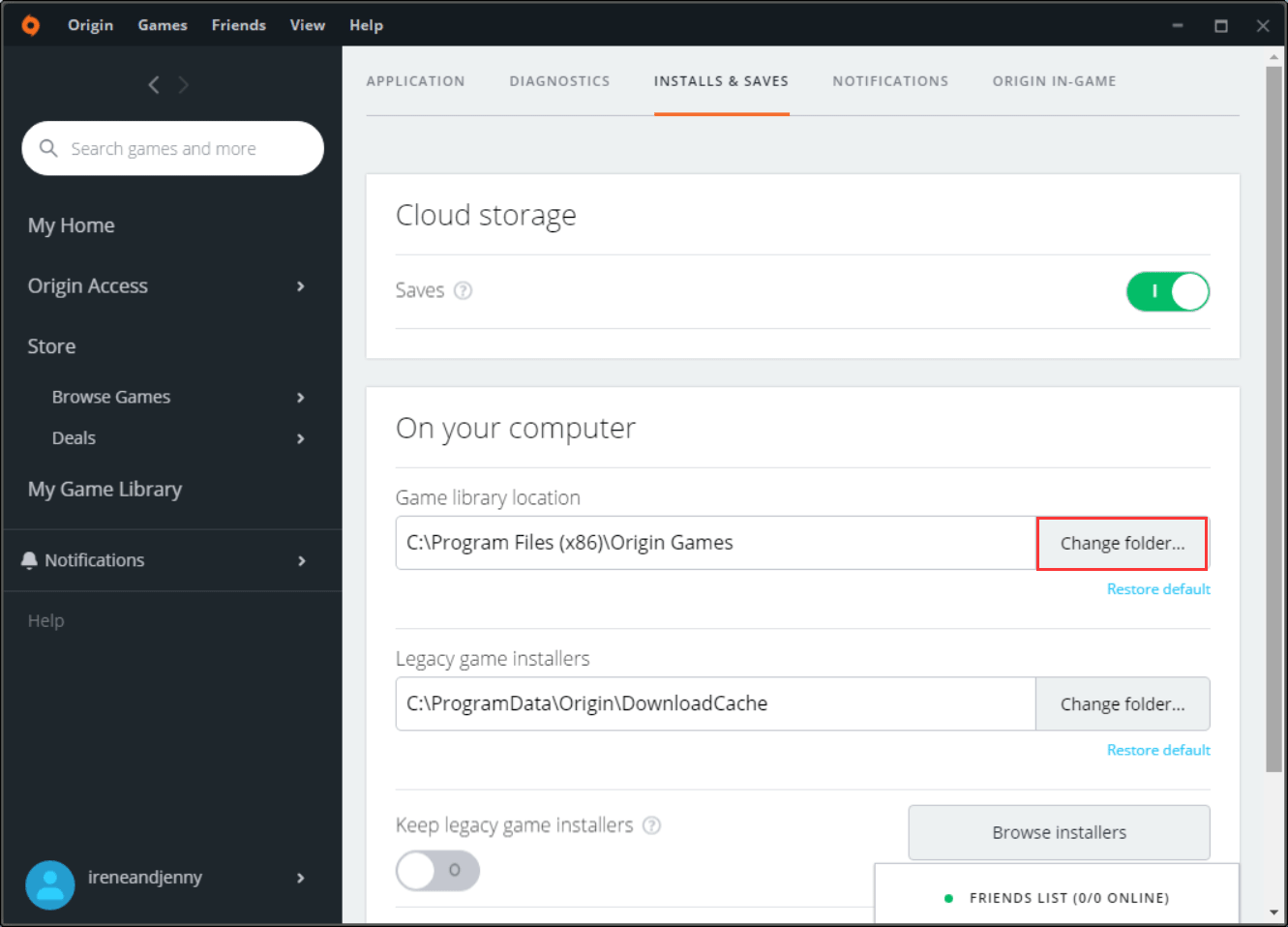
گام 2 . روی دکمه نصب و ذخیره در صفحه جدید کلیک کنید. در سمت راست "مکان کتابخانه بازی" ، روی دکمه "تغییر پوشه" کلیک کنید تا درایو مورد نظر خود را انتخاب کنید.
مرحله 3. بر روی یک منطقه خالی روی درایو کلیک راست کنید ، "جدید" را انتخاب کرده و سپس "پوشه" را انتخاب کنید. بازی های جدید Origin Origin را نامگذاری کرده و Enter را فشار دهید.
مرحله 4مشتری Origin را ببندید.
مرحله 5در پوشه نصب بازی Old Origin ، روی پوشه بازی برای جابجایی کلیک کنید و "برش" را انتخاب کنید.
مرحله 6سپس ، در پوشه کتابخانه بازی Origin New Origin ، روی قسمت خالی در پوشه کلیک کرده و Paste را انتخاب کنید.
مرحله 7پس از اتمام کپی کردن ، مشتری Origin را مجدداً راه اندازی کنید و روی بازی که تازه در کتابخانه بازی من حرکت کرده اید ، کلیک کنید. سپس روی دکمه بارگیری کلیک کنید.
توجه: بازی در واقع بارگیری نخواهد شد ، زیرا پس از تشخیص فایل بازی در پوشه نصب بازی تازه ایجاد شده ، به طور خودکار بارگیری واقعی را رد می کند. در طی مراحل فوق ، در واقع امکان انتقال بازی Origin به درایو دیگر امکان پذیر است ، اما مراحل پیچیده تر است و فقط یک بازی می تواند در یک زمان جابجا شود.
▏ روش 2. حرکت بازی های مبدا با دستیار پارتیشن AOMEI
Aomei Partan Professional Professional (مناسب برای کاربران ویندوز 11/10/8/7/ویستا/XP) یک ابزار قدرتمند برای انتقال تمام/چندین پرونده از یک درایو به درایو دیگر ، از جمله بازی های مبدا ، بازی های بخار یا سایر برنامه ها است.
کل فرایند بازی های Origin ساده است ، فقط چند قدم برای تکمیل طول می کشد. بازی های منتقل شده را می توان در مکان جدید بدون از دست دادن داده اجرا کرد ، بنابراین شما نه تنها فضای درایو را آزاد می کنید بلکه از از دست دادن صدها گیگابایت داده بازی نیز جلوگیری می کنید. مهمتر از همه ، رابط کاربری گرافیکی کاملاً واضح است ، مدیریت دیسک به موقع و انعطاف پذیر راحت است.
علاوه بر جابجایی برنامه های نصب شده ، می توانید پرونده های بزرگ را نیز بر اساس نوع حذف کنید تا فضای بیشتری را در رایانه شخصی ذخیره کنید
پس از بارگیری و نصب ، مراحل خاصی وجود دارد:
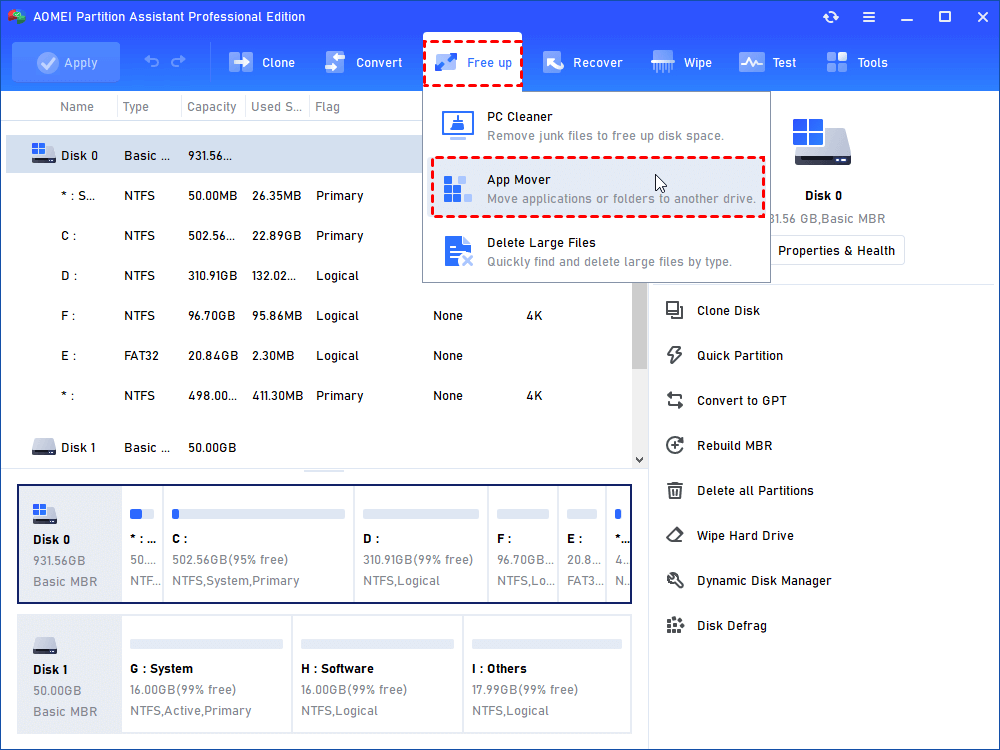
مرحله 1. PA Professional را نصب و راه اندازی کنید ، روی "ابزارها" در سمت راست کلیک کنید ، سپس "App Mover" را در زیر "Free Up Space" انتخاب کنید.
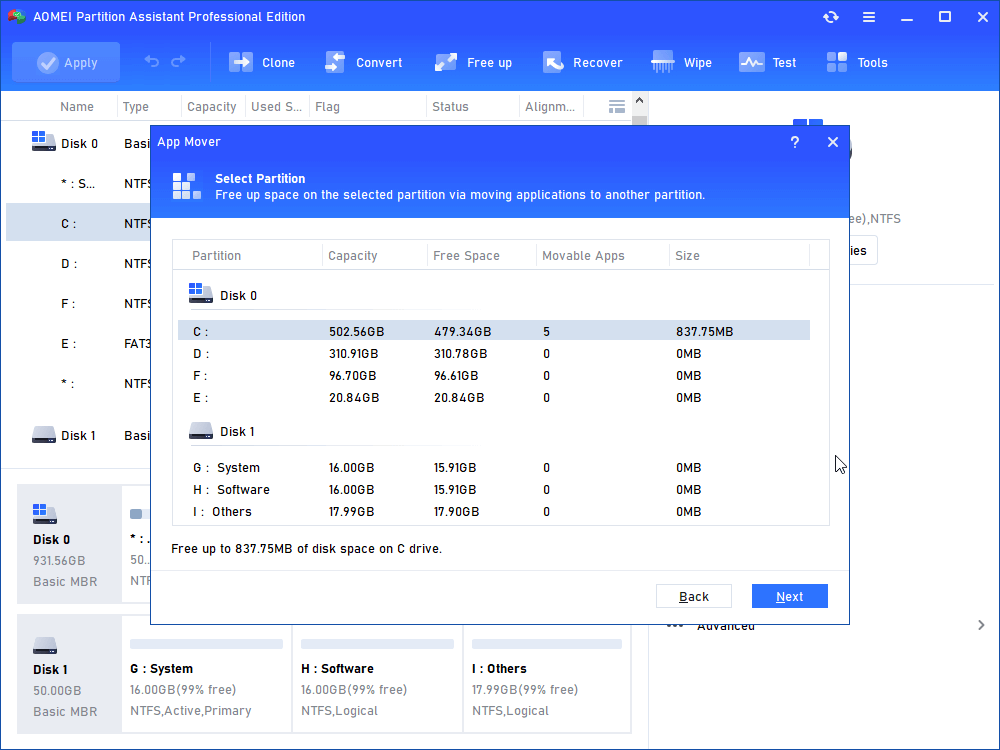
Step 2 . When the main interface of this function is opened through All Tools-->Other Tools-->App Mover ، پارتیشن را در جایی که پرونده برای جابجایی وجود دارد انتخاب کنید و روی "Next" کلیک کنید.
مرحله 3. در این مرحله ، برنامه مورد نظر خود را برای جابجایی و مکانی که پرونده هدف می خواهد حرکت کند ، تیک بزنید. سپس روی "Move" کلیک کنید (تصویر زیر Microsoft Office را به عنوان نمونه می گیرد)
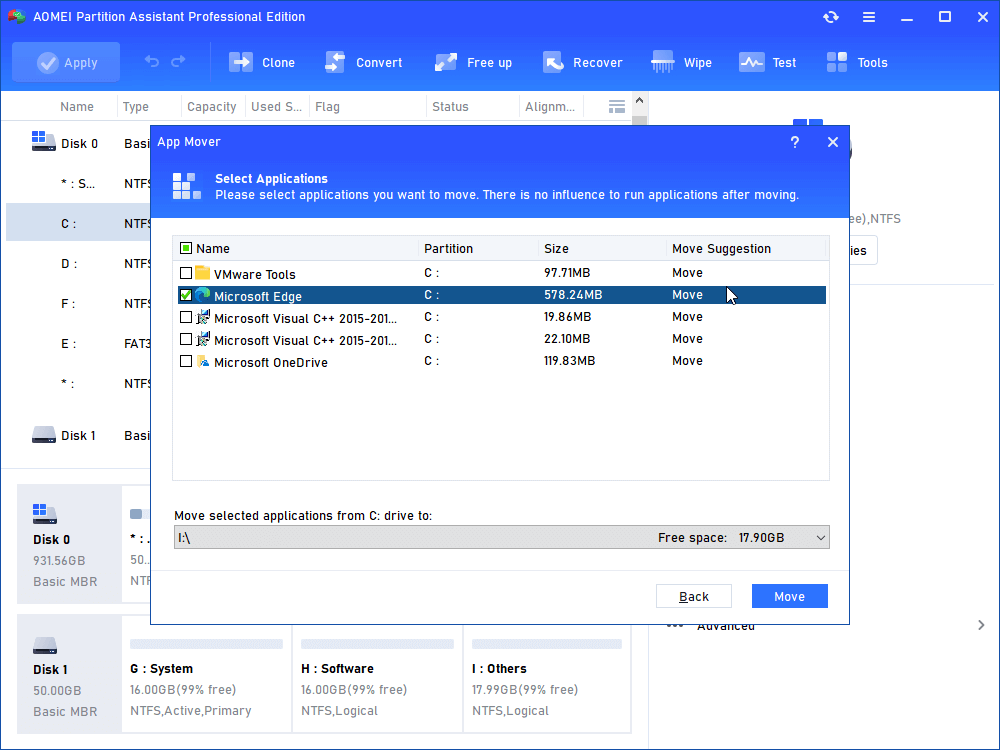
PS: شما باید یک دیسک با فضای کافی برای پرونده جدید انتخاب کنید.
مرحله 4تصمیم بگیرید که آیا می خواهید حرکت کنید ، و سپس روی "OK" کلیک کنید.
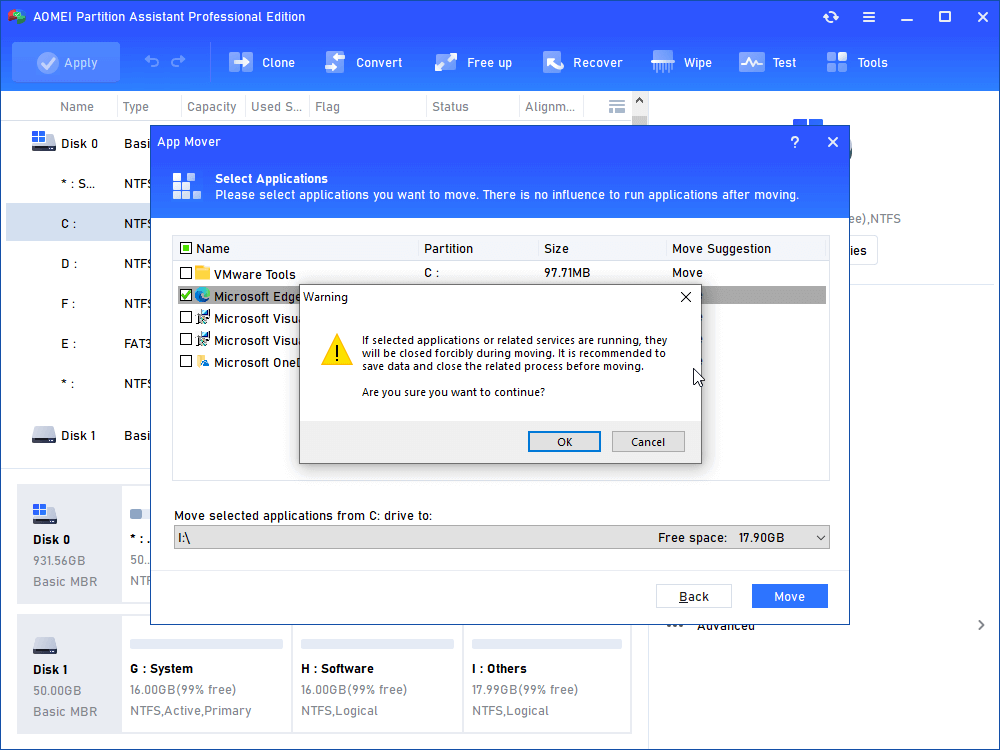
مرحله 5پس از اتمام "حرکت" ، برای بازگشت به رابط اصلی PA ، روی "پایان" کلیک کنید.
توجه: پس از اتمام این مرحله ، شما بازی های Origin را با موفقیت به یک درایو دیگر منتقل کرده اید. همچنین می توانید برای بازگرداندن برنامه های منتقل شده به مکان اصلی ، روی مدیریت/بازیابی برنامه ها کلیک کنید.
نتیجه
در کل ، هر دو روش می توانند بازی های مبدا را به درایو دیگری منتقل کنند. شما می توانید یکی را با توجه به وضعیت واقعی خود انتخاب کنید. اما دستیار پارتیشن AOMEI می تواند به شما در انتقال سریع و ایمن به شما کمک کند. اگر می خواهید از برنامه Mover در ویندوز سرور استفاده کنید ، لطفاً به سرور دستیار پارتیشن AOMEI ارتقا دهید.
آموزش کار در فارکس...
ما را در سایت آموزش کار در فارکس دنبال می کنید
برچسب :
نویسنده : Mihayloo
بازدید : <-PostHit->
آرشیو مطالب
پيوندهای روزانه
خبرنامه
