- جهان به سرعت ذخایر طلای خود را از بین می برد
- صورت سود و زیان (P& L)
- سرمایه گذاری در سهام دفاعی
- چگونه می توانید در فروش و تجارت در یک بانک سرمایه گذاری شغل پیدا کنید؟
- Virgin Media سرانجام امسال رقیب جدید Glass Sky خود را راه اندازی خواهد کرد: چه انتظاری را باید داشته باشید
- یک روش بسیار کارآمدتر برای تجارت - صحبت با تیم پشت 360TGTX Midmatch
- یک حساب بدون مرز در ایالات متحده برای همه.
- مدل سازی الگوهای شمعدانی با جبر بولی بین المللی برای تصمیم گیری در مورد سرمایه گذاری
- کسی به من بهترین کارگزار برای تجارت فارکس را پیشنهاد می کند؟
- قیمت طلا 3 ژانویه 2023
- خلاصه
- سیاست پولی چیست؟
- چگونه ارائه دهندگان سیگنال فارکس را ارزیابی کنیم؟
- صنایع شیر بانوی هلندی Bhd (DBMS)
- حاشیه چیست؟
- تفاوت بین سفارشات مشروط و سفارشات پیشرفته
- با استفاده از مقیاس فیبوناچی در تخمین چابک
- آیا سود با سودآوری برابر است؟حاشیه سود خود را پیگیری کنید تا دریابید
- Crypto Donentraland (مانا) از کجا بخریم: Guider مبتدی
- لیست ابزارهای مالی که می توانید در بازارهای IFC تجارت کنید

آخرین مطالب
امکانات وب


ما ممکن است از این اطلاعات برای ارسال اخبار و به روزرسانی های گاه به گاه استفاده کنیم. البته می توانید در هر زمان لغو اشتراک کنید. برای اطلاعات بیشتر به خط مشی رازداری ما مراجعه کنید.
uf0eb نکات سریع اخیر

-p-500.png)
مقالات اخیر
%20(1)-p-500.png)
چگونه نمودارهای پاورپوینت حرفه ای به نظر برسند (و نه مانند پاورپوینت)
داده ها می توانند در فرود پیام شما و تصمیم گیری های راهنمایی واقعاً قانع کننده باشند. اما برای نمودارها نیز آسان است که دقیقاً شبیه به یک اتفاق بیفتد. در اینجا ده روش سریع برای ترسیم نمودارهای پیش فرض پاورپوینت وجود دارد تا سند شما با کیفیت بالا به نظر برسد. و یک نکته جایزه: چگونه می توان آن تغییرات را به عنوان الگویی برای استفاده مجدد آسان ذخیره کرد.
نکته 1: نمودارهای چسباندن را در آن قرار ندهید
اگر اسنادی را در پاورپوینت می نویسید که شامل نمودارها است ، من فرض می کنم که شما در حال درگیری داده ها در اکسل هستید. اما اگر می خواهید داده ها را به عنوان نمودار در یک سند پاورپوینت نشان دهید ، چند گزینه دارید. این همان کاری است که من توصیه می کنم که انجام ندهید ، و سپس روشی که من استفاده می کنم.
تصویری از نمودار را چسبانده نکنید. درست به نظر نمی رسداین احتمالاً پیکسل خواهد بود مگر اینکه به عنوان SVG چسبانده باشید - و حتی در آن زمان طرح متن می تواند پیروز شود. اما قطعاً با سبک متن و اندازه بقیه اسلایدها مطابقت نخواهد داشت. و مگر اینکه موضوع را در آن کپی کرده باشید ، رنگ های مناسبی نخواهد داشت.
صفحه گسترده را چسبانده و جاسازی نکنید. بسیار خطرناک است ، زیرا کل صفحه گسترده را تعبیه می کند - مردم می توانند برای دیدن هر برگه ، داده های ویرایش سریع انجام دهند. آن شخصی نباشید که یک عرشه را با نمودار متوسط حقوق و دستمزد گردش می کند ، فقط به طور تصادفی درجه حقوق و دستمزد همه را درج کند. یا شخصی که 10 مگابایت را به اندازه عرشه اضافه می کند زیرا یک نمودار خلاصه ساده ، صدها هزار ردیف داده منبع را پنهان می کند.
چسباندن و پیوند ندهید. این بسیار وسوسه انگیز به نظر می رسد: نمودارهایی که هنگام بروزرسانی صفحه گسترده منبع به طور خودکار به روز می شوند. اما چرخ ها به زودی هنگامی که از طریق ایمیل به بیرون ایمیل می کنید خاموش می شوند و همه به صفحه گسترده دسترسی ندارند. یا مردم آنلاین نیستند که آن را تازه کنند. و اگر می خواهید به نسخه دیگری از صفحه گسترده اشاره کنید ، حفظ آن بسیار دردناک می شود. فقط این کار را انجام دهید اگر می خواهید تنها شخصی باشید که روی عرشه و صفحه گسترده کار می کند و قصد دارید آن را به عنوان PDF پخش کنید.
بنابراین ، شما چه می کنید؟شما این روند را به دو قسمت جداگانه تقسیم می کنید. اکسل داده ها را انجام می دهد ، PowerPoint نمودار را انجام می دهد:
- داده های خود را در اکسل دستکاری کنید و یک جدول با داده های محاسبه شده نهایی که می خواهید ترسیم کنید ایجاد کنید. من دوست دارم یک برگه جداگانه برای این کار ایجاد کنم.
- نمودار جدید را در پاورپوینت وارد کنید. هنگامی که برگه داده ظاهر می شود ، داده های محاسبه شده را از اکسل در پنجره داده کپی کنید. در صورت لزوم ، از Select Data استفاده کنید تا نمودار را در سلولهای داده مناسب نشان دهید.
- نمودار خود را متناسب با بقیه محتوای موجود در اسلاید و تم های کلی الگوی و مضامین فونت خود قالب بندی کنید.
- When the data changes, just copy and paste it from the Excel into the chart again (Right-click >ویرایش داده ها)
اگر کاملاً مطمئن نیستید که از چه نوع نمودار استفاده کنید ، نمونه اولیه خود را در اکسل انجام دهید. از همان موتور نمودار استفاده می کند و برای ایجاد و تغییر دادن نمودارها سریعتر خواهد بود.
نکته 2: رنگها را پایین بیاورید
وقتی کسی به یک نمودار با رنگ های مختلف نگاه می کند ، شما رمزگشایی اطلاعات را برای افراد سخت تر می کنید. ببینید که آیا می توانید به جای آن با یک نمودار تک رنگ مدیریت کنید.

.png)
PowerPoint makes this really easy for you. On the Ribbon go to Chart Design >تغییر رنگ هاشما مجموعه ای از گزینه های تک رنگ را در رنگ های تم خود مشاهده خواهید کرد ، هم کاهش و هم افزایش روشنایی.
اگر سری داده های مختلف زیادی دارید که تفاوت رنگ کافی بین آنها وجود ندارد ، ممکن است داده های زیادی را نشان دهید. در مورد گروه بندی موارد داده با هم ، به ویژه تعداد کمتری فکر کنید.
نکته 3: مرز نمودار را فراموش کنید
هیچ کس به یک جعبه در اطراف نمودار احتیاج ندارد تا بداند که آنها به دنبال یک نمودار هستند. و ما می توانیم بدون اطلاعات تصویری اضافی برای پردازش انجام دهیم. این فقط درهم و برهمی استبنابراین لبه نمودار را انتخاب کرده و رنگ رئوس مطالب را بر روی طرح تنظیم کنید.
اگر در حال کار بر روی یک سند نسبتاً پیچیده هستید ، به احتمال زیاد نمودارها فقط یک مورد در یک اسلاید خواهند بود - احتمالاً در مورد نمودار یا شاید یک جدول یا داده اظهار نظر خواهید داشت. یا حتی نمودارهای بیشتراما اگر مرز وجود نداشته باشد ، از چه چیزی برای تراز کردن نمودار با آن موارد دیگر استفاده می کنید؟
شما از منطقه Plot استفاده می کنید: این جعبه داخل نمودار است که شامل خود نمودار است. نکته مفید در مورد منطقه طرح این است که به اشیاء دیگر و راهنماهای هوشمند می رسد.
تصور کنید که در حال قرار دادن نمودار در بالای جعبه متن هستید (که حاوی برخی از پس زمینه ها و نتیجه گیری خواهد بود).
- نمودار خود را کمی گسترده تر از جعبه متن قرار دهید.
- منطقه Plot را انتخاب کنید - به جای نزدیک لبه ها ، روی پس زمینه داخل نمودار کلیک کنید.
- از دستگیره ها برای تغییر اندازه استفاده کنید تا آنها منطقه نقشه را با جعبه متن (یا هر چیز دیگری که استفاده می کنید تراز کنید.
.png)
نکته 4: محورها و خطوط را از دست دهید و به جای آن از برچسب های داده استفاده کنید
آیا افرادی که به نمودار شما نگاه می کنند می خواهند مقدار دقیق یا نقاط داده را بدانند؟اگر احتمالاً آنها این کار را می کنند ، به یاد داشته باشید که با خواندن در یک محور ، اندازه یک نوار یا ارتفاع یک خط را ناامید کنید. اینجاست که برچسب های داده وارد می شوند.
و اگر برچسب داده دارید ، می توانید با شبکه ها و احتمالاً خود محور را رد کنید.
.PNG)
شما برچسب های داده را به سه روش اضافه می کنید:
Chart Design > Add Chart Element >برچسب داده ها
Select the chart > Click the + by the top right coer >برچسب داده ها
Right-click the data series >برچسب داده ها را اضافه کنید
موقعیت های مختلف را امتحان کنید و کاهش اندازه قلم را در نظر بگیرید. اندازه پیش فرض اغلب خیلی بزرگ است. حذف شبکه ها و محور بسیار آسان است: آن را انتخاب کرده و کلید حذف را فشار دهید.
این روش پیش فرض من برای ارائه ساده ترین نمودارها است ، اما برخی استثنائات وجود دارد:
اگر نقاط داده زیادی وجود داشته باشد ، برچسب های داده ها به سختی می توان در آن قرار گرفت و حتی خواندن آن نیز سخت تر خواهد بود. از یک محور استفاده کنید.
اگر از نمودار نوار انباشته استفاده می کنید ، مقدار کل اغلب مهم است. در حالی که می توانید به تلاش برای ایجاد یک سری شفاف و برچسب های داده های جعلی بروید ، سریعترین راه نگه داشتن شبکه ها و محورها است.
نکته 5: محور را حرکت دهید
همه ما به محور افقی در پایین و محور عمودی در سمت چپ عادت داریم. اما اینها فقط پیش فرض هستند ، و اغلب داشتن آنها در جای دیگر مفید است. در اینجا دو مثال آورده شده است.
مثال 1: شما در حال تغییر مقادیر در طی یک دوره زمانی هستید و مقادیر فعلی که به آنها پایان داده اند جالب ترین هستند. اگر محور عمودی را در سمت راست قرار دهید ، خط توسط محور به پایان می رسد - دیدن این مکان را آسان تر می کند.
.PNG)
مثال 2: شما موارد مختلفی را در مقایسه با مقیاس ، مانند درصد نشان می دهید. قرار دادن محور افقی در بالا ، مردم را از مقیاس یادآوری می کند که آنها شروع به تجزیه نمودار می کنند.
.PNG)
حرکت محور ساده است ، اگر نسبتاً ضد شهود:
- بر روی محور دیگر دوبار کلیک کنید - موردی که نمی خواهید حرکت کنید
- در صفحه فرمت ، محور افقی (یا عمودی) را به حداکثر مقدار محور تنظیم کنید
اگر قبلاً آن محور دیگر را حذف کرده اید (برای شما خوب است) ، ابتدا آن را دوباره اضافه کنید ، سپس دوباره آن را حذف کنید.
نکته 6: عنوان اسلاید خود را ایجاد کنید
احتمالاً ساده ترین این نکات است. عناوین نمودار نوجوانان نمودارها هستند: دشوار برای جابجایی ، با هیچ چیز دیگری روبرو نخواهید شد ، با دردناک برای قالب بندی و اصرار دارند که از رنگ قلم خود که در پالت نیست استفاده کند.
با آنها زحمت نکشید. آن عنوان نمودار ناخوشایند را حذف کرده و جعبه متن خود را اضافه کنید ، که احتمالاً در حال حاضر در قلم و اندازه و رنگ پیش فرض شما خواهد بود. و قالب بندی و تراز کردن با همه چیز آسان است.
یکی از ظرافت ها برای آگاهی از: اگر نمودار را هنگام وارد کردن جعبه متن انتخاب کنید ، بخشی از نمودار خواهد شد. بنابراین اگر نمودار را جابجا کنید یا کپی کنید ، با آن همراه خواهد شد. جوانب مثبت و منفی به آن وجود دارد ، اما توجه داشته باشید که اگر می خواهید یک جعبه متن را جابجا کنید و نمی توانید آن را به خارج از نمودار منتقل کنید ، به این دلیل است که به جای اسلاید آن را به نمودار اضافه کردید.
نکته 7: عنوان خود را مفید کنید
عنوان نمودار دارای دو شغل مهم برای کمک به خوانندگان است تا آنچه را که به دنبال آن هستند ، درک کنند:
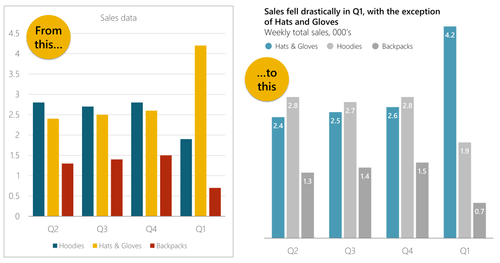
شغل 1: نتیجه گیری را بیان کنید که نمودار پشتیبانی می کند. فقط نگویید "داده های فروش Q1 2022". به عنوان مثال به خواننده بگویید که چه اطلاعاتی از نمودار می توانند دریافت کنند: "فروش در Q1 به استثنای کلاه و دستکش به طرز چشمگیری سقوط کرد"
شغل 2: اقدامات را بیان کنید. اعدادی که مردم به آن نگاه می کنند ، و واحدها چیست؟به عنوان مثال: "کل فروش هفتگی ، 000". یا "درآمد ماهانه ، € M"
من می خواهم مطمئن شوم که مشخص است که دو قطعه اطلاعات وجود دارد ، بنابراین رویکرد پیش فرض من این است که نتیجه گیری را به صورت جسورانه و اقدامات در متن عادی (یا یک نسخه سبک از قلم) قرار دهم. من معمولاً اندازه گیری را روی یک خط جدید قرار می دهم ، بنابراین مثال بالا ممکن است به این شکل باشد:
.PNG)
اگر آنها را در همان خط نگه دارید ، سعی کنید از یک شخصیت لوله استفاده کنید تا آنها را جدا کنید. یک لوله یک خط عمودی است ، معمولاً بالاتر از کاراکتر روی صفحه کلید. بنابراین یک نسخه کوتاه تر از مثال فوق ممکن است:
فروش در Q1 به طرز چشمگیری کاهش یافت |فروش هفتگی ، 000
و عنوان خود را در جایی که در ابتدا خوانده می شود قرار دهید ، بنابراین برای خوانندگان غربی آن را در بالا سمت چپ قرار می دهد. شما می خواهید خوانندگان قبل از خواندن نمودار ، عنوان را ببینند تا نتیجه گیری را در ذهن داشته باشند و آنها می دانند که داده ها قبل از رمزگشایی نمودار چیست.
نکته 8: افسانه خود را بسازید
افسانه های نمودار پاورپوینت عالی نیستند. swatches رنگ ریز است. بنابراین من تمایل دارم که افسانه پیش فرض را حذف کنم و یکی از خودم را بسازم. فقط چند دقیقه با استفاده از یک جدول ساده طول می کشد. مزیت انجام این کار این است که به شما امکان کنترل کامل بر اندازه و قرار دادن افسانه شما و همچنین کمک به آن را می دهد تا مانند نمودار پاورپوینت به نظر نرسد.
- یک جدول با یک ردیف و دو ستون برای هر متریک ایجاد کنید.
- سلول اول را با رنگ داده پر کنید و از سلول دوم برای برچسب استفاده کنید. برای هر سری تکرار کنید. اگر همانطور که در بالا پیشنهاد شده است ، یک طرح رنگی مونوکروم اتوماتیک را انتخاب کرده اید ، سپس از Eyedropper برای مطابقت با رنگ های افسانه استفاده کنید.
- از برگه چیدمان استفاده کنید تا عرض سلولهای رنگی را به چیزی مناسب کوچک برساند. TIP TAB ، TAB ، CTRL+Y را فشار دهید تا به سرعت بین هر سلول رنگی پرش کنید و تنظیمات عرض را تکرار کنید.
- عرض سلول برچسب را به طور مناسب تنظیم کنید - اطمینان حاصل کنید که قبل از کلید رنگ بعدی شکاف به اندازه کافی وجود دارد
- در نظر بگیرید که مرزهای سلول بالا و پایین را به صفر تغییر دهید.
سپس افسانه شما چیزی شبیه به این خواهد بود:
.PNG)
اگر از نمودار خط استفاده می کنید ، به جای پر کردن رنگ:
- سلول کلید رنگ را به 2 ردیف ، 1 ستون تقسیم کنید
- اندازه قلم را در هر دو سلول جدید کاهش دهید تا آنها میز را خیلی زیاد نکنند (من معمولاً فقط در جعبه قلم نوع 1 را نوع دارم)
- مرز جدول را بین دو سلول کوچک تنظیم کنید تا همان رنگ و ضخامت خط مورد نظر باشد. همچنین می توانید در صورت استفاده از آنها ، خطوط را تنظیم کنید.
افسانه شما چیزی شبیه به این خواهد بود:
.PNG)
ایجاد افسانه خط شخصی شما به نظر نمی رسد که متفاوت از درون داخلی باشد ، اما تراز کردن آن آسان تر است.
یا اینکه واقعاً به نظر برسد که نمودار پاورپوینت نیست ، از یک نماد دایره ای استفاده کنید:
- In the colour key cell Insert >سمبل. قلم را روی نماد Segoe UI تنظیم کرده و کد کاراکتر 1F311 را وارد کنید. روی درج کلیک کنید.
- رنگ قلم را تنظیم کنید تا با نمودار مطابقت داشته باشد.
.PNG)
نمادهای دیگر در دسترس هستند و می توانید اندازه قلم را به سلیقه خود افزایش داده و کاهش دهید. اما به عنوان فونت به نماد Segoe UI بچسبید ، زیرا این یک فونت ابر مایکروسافت است ، بنابراین در بین ویندوز ، MACOS ، iOS و Android بسیار سازگار است.
مهم: هرچه برای افسانه خود استفاده می کنید ، همیشه آن را بالاتر از نمودار قرار دهید. همانطور که با عنوان نمودار ، شما می خواهید خوانندگان شما از ابزاری که باید برای رمزگشایی نمودار قبل از شروع تلاش برای نتیجه گیری برای نتیجه گیری آگاه باشند ، آگاه باشند. اگر در فضا کوتاه هستید و چیدمان نمودار خود اجازه می دهد ، می توانید افسانه را در بالای منطقه نقشه قرار دهید. ما این کار را در مثال بالا انجام داده ایم.
نکته 9: بیشتر از نمودارهای نوار افقی استفاده کنید
اگر در حال ایجاد نمودار نوار هستید و محور افقی زمان نیست ، احتمالاً باید از نمودار نوار افقی استفاده کنید ، نه یک عمودی. دلایل بسیار خوبی برای این امر وجود دارد.
بهترین دلیل برچسب های محور است: شما به متن عمودی احتیاج ندارید ، بنابراین خواندن بلافاصله آسان تر است. اگر برچسب های طولانی دارید ، انتخاب اجتناب ناپذیر از متن کوچک ، متن مورب یا متن عمودی را دارید - همه خواندن آنها دشوار است.
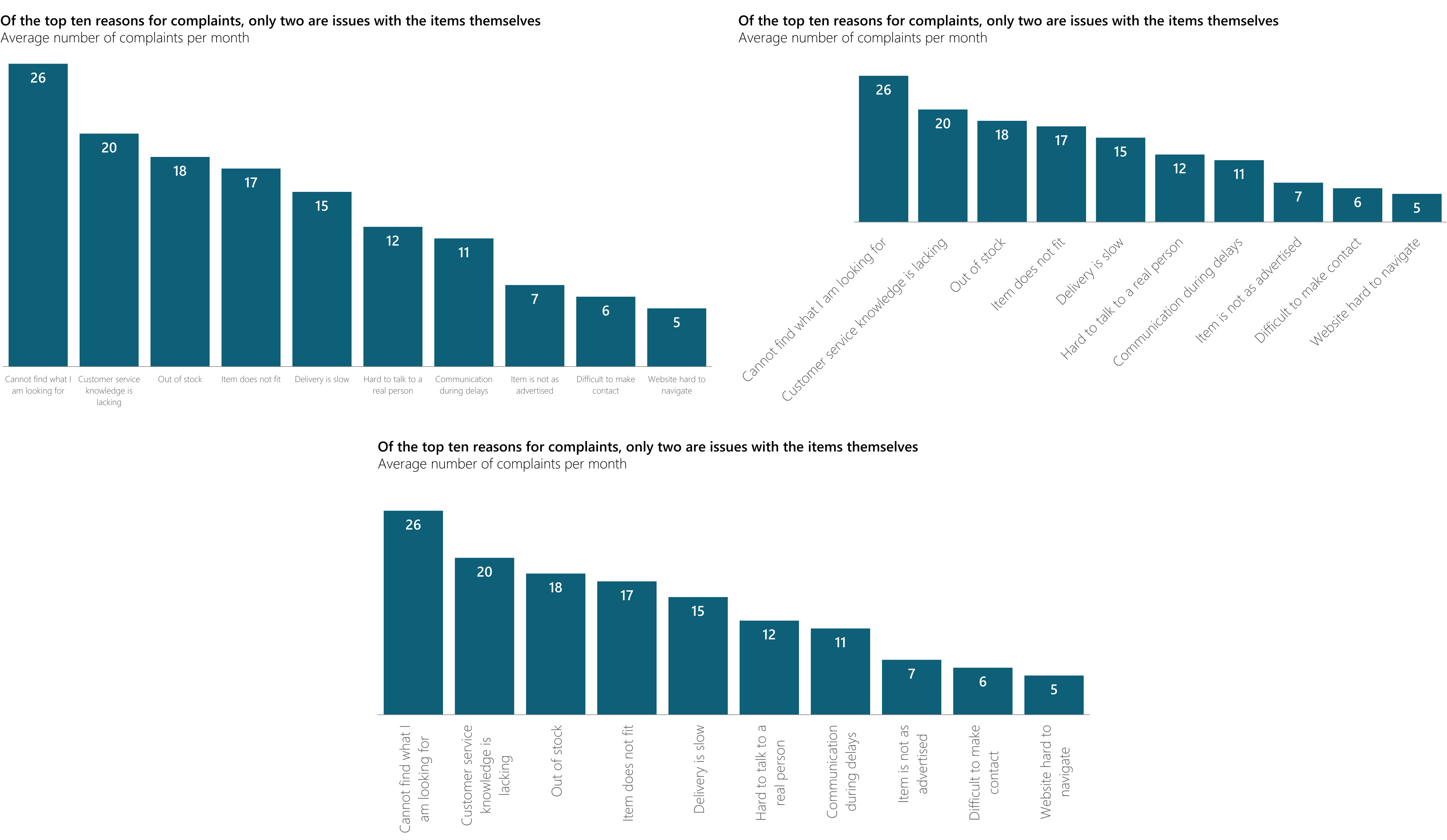
همچنین ، با توجه به ماهیت چشم انداز اسلایدها ، احتمالاً نموداری دارید که گسترده تر از آن باشد. بنابراین میله های افقی طولانی تر هستند و تفاوت های نسبی در اندازه واضح تر می شوند.
.PNG)
بهتر است ، شما می توانید به جای آن با محور توزیع کنید و برچسب ها را به میله ها اضافه کنید:
.PNG)
- سری داده ها را انتخاب کرده و برچسب های داده را اضافه کنید.
- آنها مقدار را به صورت پیش فرض نشان می دهند ، این چیزی نیست که ما می خواهیم. برای نشان دادن صفحه قالب ، روی برچسب ها دوبار کلیک کنید. در زیر گزینه های برچسب ، کادر دسته بندی را بررسی کرده و کادر Value را علامت بزنید.
- محور عمودی را حذف کنید.
- برای میله های طولانی آنها را به داخل پایه و برای کوتاه در انتهای خارج اضافه کنید. بسته به رنگ میله های خود ، ممکن است لازم باشد رنگ قلم را برای کنتراست کافی تغییر دهید.
- برچسب های طولانی احتمالاً بیش از یک خط بسته خواهند شد. اگر به این موضوع احتیاج ندارید ، برچسب ها را انتخاب کنید ، سپس در صفحه Format نماد Size & Properties را در قسمت بالا انتخاب کنید ، سپس متن را به شکل خود انتخاب کنید. اگر می خواهید آنها را پیچیده کنید ، از Ctrl+L استفاده کنید تا در صورت لزوم آنها را تراز کنید.
مهم: در بیشتر موارد ، شما همچنین باید داده های خود را از بزرگترین تا کوچکترین (یا شاید کوچکترین تا بزرگترین) رتبه بندی کنید. شما این کار را با مرتب سازی داده ها در صفحه داده انجام می دهید. اما اکسل قسمت بالای برگه را در پایین نمودار ترسیم می کند ، بنابراین سفارش مخالف را در نمودار دریافت خواهید کرد. برای رفع این مشکل ، یا داده ها را به روش اشتباه در صفحه داده مرتب کنید ، یا در پاورپوینت محور عمودی را انتخاب کنید و در صفحه فرمت دسته ها را در کادر سفارش معکوس بررسی کنید. این همچنین محور را به بالا منتقل می کند ، که همانطور که بحث کردیم می تواند مفید باشد.
در مثال بالا ، برچسب های داده واقعی مهم نیستند. با این حال ، اگر می خواهید آنها را اضافه کنید ، می توانید کادر Value را در مرحله 2 بررسی کنید. به جای کاما پیش فرض ، یک خط جدید را امتحان کنید. یا یک فضا و سپس یک |سپس فضایی در جعبه مانند این:
.PNG)
داشتن شماره در انتهای میله ها پیچیده تر است و نیاز به ایجاد یک سری داده های جعلی دوم و ایجاد شفاف و کاملاً با هم دارد. ما در اینجا روش را طی نخواهیم کرد ، اما اگر شما با تجربه باشید باید بتوانید آن را کار کنید ، بنابراین به نظر می رسد چیزی شبیه به این است:
.PNG)
نکته 10: نکات مهم داده ها را برجسته کنید
شما باید از یک نمودار برای کمک به ارسال پیام استفاده کنید. اگر پیچیده باشد ، ممکن است نیاز به توجه به نقاط داده خاص در نمودار خود داشته باشید. چند روش وجود دارد که می توانید این کار را انجام دهید.
برای میله های داده ، می توانید از یک رنگ متضاد برای یک سری یا یک نقطه داده واحد استفاده کنید. اگر با خاکستری شدن آن ، تمام داده های دیگر را روشن کرده اید ، این حتی بهتر عمل می کند.
.PNG)
همان آثار در نمودارهای پای یا پیراشکی:
.PNG)
برای یک نمودار خط ، یک نشانگر اضافه کنید ، یا نشانگر را جسورانه تر کنید. همچنین می توانید یک برچسب داده را به نقاط خاص اضافه کنید. برای جداسازی یک نقطه داده ، روی خط کلیک کنید تا کل سری را انتخاب کنید ، سپس روی نقطه داده خاص مورد نظر کلیک کنید ، سپس قالب را کلیک کنید.
و برای هر نوع نمودار ، اضافه کردن برچسب ها را برای معرفی درست روایت در نمودار در نظر بگیرید ، این میزهای یک سلولی به خصوص خوب کار می کنند.
.PNG)
نکته جایزه: الگوهای نمودار
همه اینها ممکن است به نظر برسد بسیاری از کلیک ها. این است. اما ارزش آن را دارد - تا زمانی که یک عرشه با نمودارهای زیادی ندارید. وحشت نکنید ، یک ویژگی وجود دارد که باعث صرفه جویی در وقت شما می شود: الگوی نمودار.
هنگامی که یک نمودار پیدا کردید که چگونه می خواهید آن را می خواهید:
- بر روی نمودار راست کلیک کرده و Save as template را انتخاب کنید.
- به آن یک نام مناسب بدهید.
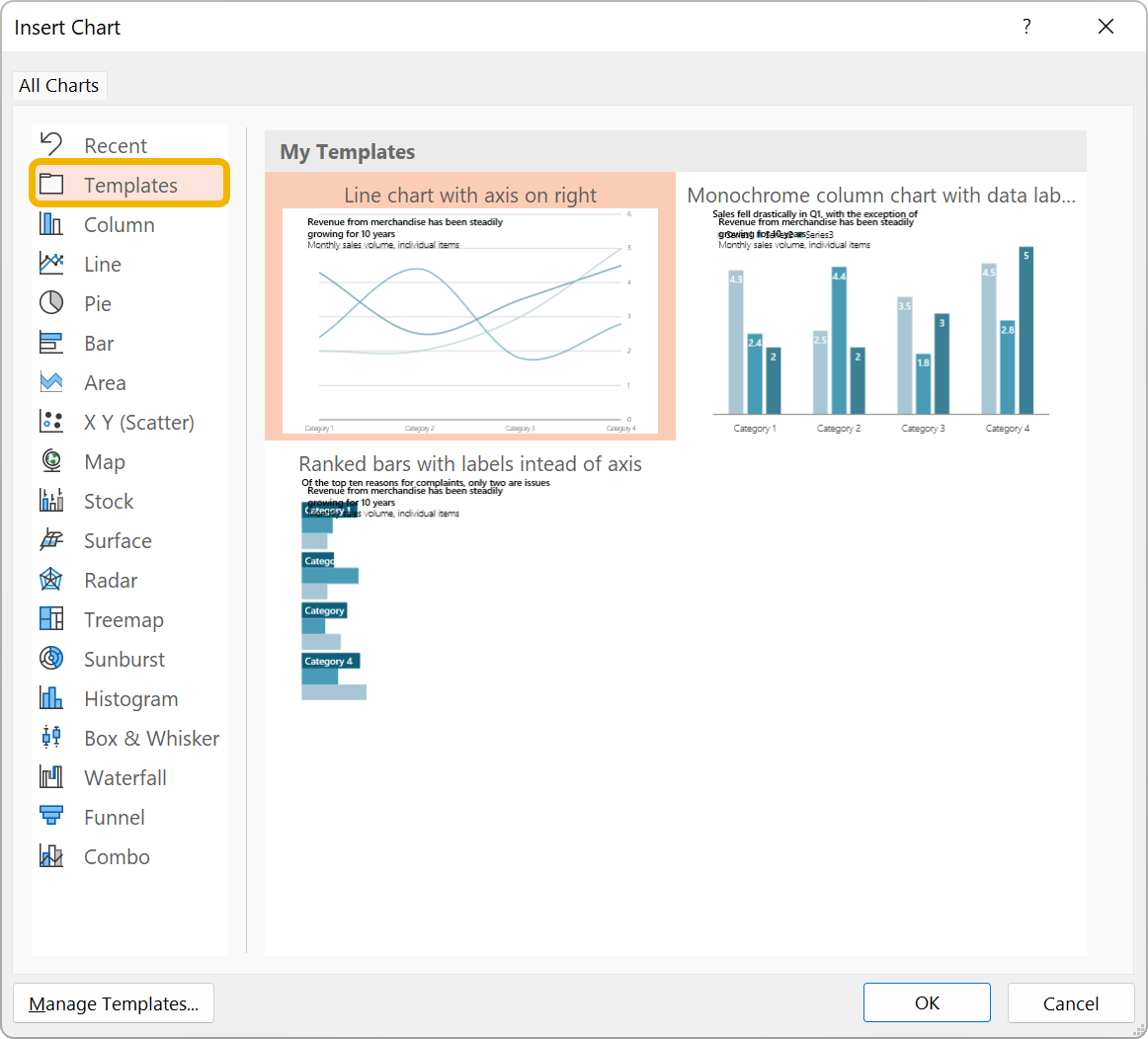
- یک نمودار جدید ایجاد کنید. در لیست ، گزینه دوم قالب ها است. آن را انتخاب کنید و الگوی نمودار مورد نظر خود را مشاهده خواهید کرد. توجه داشته باشید که آنها با داده های نمونه پیش نمایش داده می شوند ، بنابراین مانند نمودارهای شما به نظر نمی رسد.
- آن را انتخاب کنید.
همچنین می توانید از این برای تغییر نوع نمودار استفاده کنید.
هشدار داده شود: هر جنبه ای از هر ترفند شما انجام نمی شود ، اما هنوز هم می تواند زمان زیادی را برای شما صرفه جویی کند.
به دنبال ایده های بیشتر هستید؟
ما می توانیم در اسناد و مدارک پیچیده-با یا بدون نمودار-کمک کنیم یا تیم خود را آموزش دهیم تا اسلایدها و نمودارهای با کیفیت بالاتر ایجاد شود. برای اطلاعات بیشتر با ما تماس بگیرید.
آموزش کار در فارکس...
ما را در سایت آموزش کار در فارکس دنبال می کنید
برچسب :
نویسنده : Mihayloo
بازدید : <-PostHit->
آرشیو مطالب
پيوندهای روزانه
خبرنامه
