- جهان به سرعت ذخایر طلای خود را از بین می برد
- صورت سود و زیان (P& L)
- سرمایه گذاری در سهام دفاعی
- چگونه می توانید در فروش و تجارت در یک بانک سرمایه گذاری شغل پیدا کنید؟
- Virgin Media سرانجام امسال رقیب جدید Glass Sky خود را راه اندازی خواهد کرد: چه انتظاری را باید داشته باشید
- یک روش بسیار کارآمدتر برای تجارت - صحبت با تیم پشت 360TGTX Midmatch
- یک حساب بدون مرز در ایالات متحده برای همه.
- مدل سازی الگوهای شمعدانی با جبر بولی بین المللی برای تصمیم گیری در مورد سرمایه گذاری
- کسی به من بهترین کارگزار برای تجارت فارکس را پیشنهاد می کند؟
- قیمت طلا 3 ژانویه 2023
- خلاصه
- سیاست پولی چیست؟
- چگونه ارائه دهندگان سیگنال فارکس را ارزیابی کنیم؟
- صنایع شیر بانوی هلندی Bhd (DBMS)
- حاشیه چیست؟
- تفاوت بین سفارشات مشروط و سفارشات پیشرفته
- با استفاده از مقیاس فیبوناچی در تخمین چابک
- آیا سود با سودآوری برابر است؟حاشیه سود خود را پیگیری کنید تا دریابید
- Crypto Donentraland (مانا) از کجا بخریم: Guider مبتدی
- لیست ابزارهای مالی که می توانید در بازارهای IFC تجارت کنید

آخرین مطالب
امکانات وب


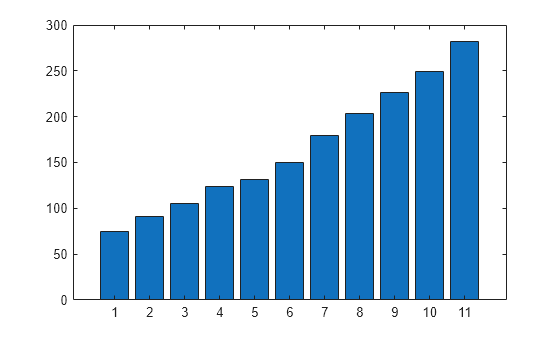
نوار (y) یک نمودار نوار با یک نوار برای هر عنصر در y ایجاد می کند.
برای ترسیم یک سری از میله ها ، Y را به عنوان بردار طول m مشخص کنید. میله ها از 1 تا متر در امتداد x-axis قرار دارند.
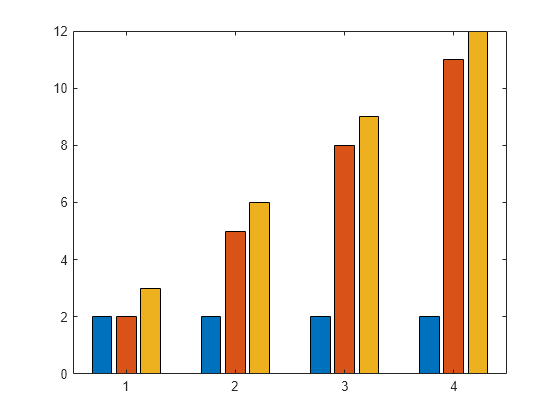
برای ترسیم چندین سری از میله ها ، Y را به عنوان ماتریس با یک ستون برای هر سری مشخص کنید.
نوار (x ، y) میله ها را در مکان های مشخص شده توسط x ترسیم می کند.
نوار (___ ، عرض) عرض نوار نسبی را تنظیم می کند ، که جداسازی میله ها را در یک گروه کنترل می کند. عرض را به عنوان یک مقدار مقیاس مشخص کنید. از این گزینه با هر یک از ترکیبات آرگومان ورودی در نحوهای قبلی استفاده کنید.
نوار (___ ، سبک) سبک گروه های نوار را مشخص می کند. به عنوان مثال ، برای نمایش هر گروه به عنوان یک نوار چند رنگ از "Stacked" استفاده کنید.
نوار (___ ، رنگ) رنگ را برای همه میله ها تعیین می کند. به عنوان مثال ، از "R" برای میله های قرمز استفاده کنید.
نوار (___ ، نام ، مقدار) خصوصیات نمودار نوار را با استفاده از یک یا چند آرگومان جفت ارزش نام مشخص می کند. فقط نمودارهای نوار که از ویژگی های نوار تنظیم پشتیبانی از سبک "گروه بندی شده" یا "انباشته" استفاده می کنند. آرگومان های جفت ارزش نام را پس از سایر آرگومان های ورودی مشخص کنید. برای لیستی از خصوصیات ، به ویژگی های نوار مراجعه کنید.
نوار (AX ، ___) به محورهای مشخص شده توسط AX به جای ورود به محورهای فعلی (GCA) در محورهای مشخص شده قرار می گیرد. تبر گزینه می تواند پیش از هر یک از ترکیبات آرگومان ورودی در نحوهای قبلی باشد.
B = نوار (___) یک یا چند شیء نوار را برمی گرداند. اگر y یک بردار است ، سپس نوار یک شیء نوار ایجاد می کند. اگر y یک ماتریس است ، نوار برای هر سری یک شیء نوار را برمی گرداند. پس از نمایش نمودار نوار ، از B برای تنظیم خصوصیات میله ها استفاده کنید.
مثال ها
نمودار نوار ایجاد کنید
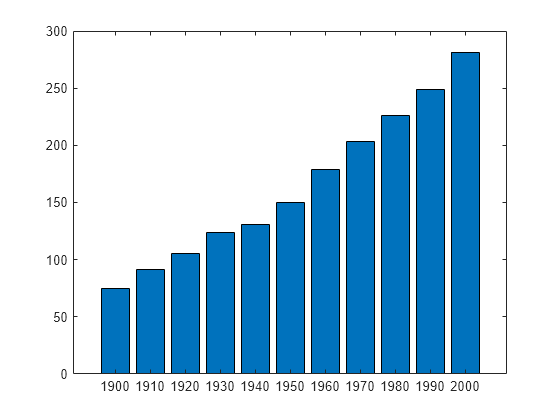
مکان های نوار را مشخص کنید
مکان های نوار را در امتداد x-axis مشخص کنید.
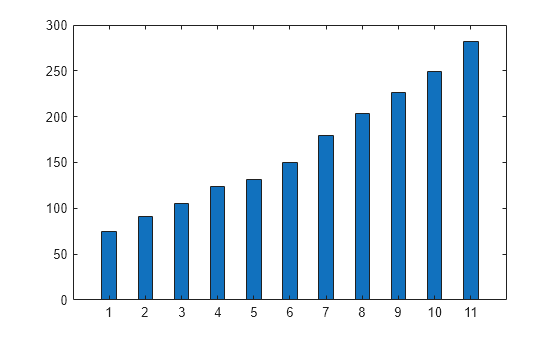
عرض نوار را مشخص کنید
عرض هر نوار را 40 درصد از کل فضای موجود برای هر نوار تنظیم کنید.
نمایش گروههای میله
چهار گروه از سه میله را به نمایش بگذارید.
نمایش میله های انباشته
برای هر ردیف ماتریس یک نوار را نمایش دهید. ارتفاع هر نوار مجموع عناصر موجود در ردیف است.
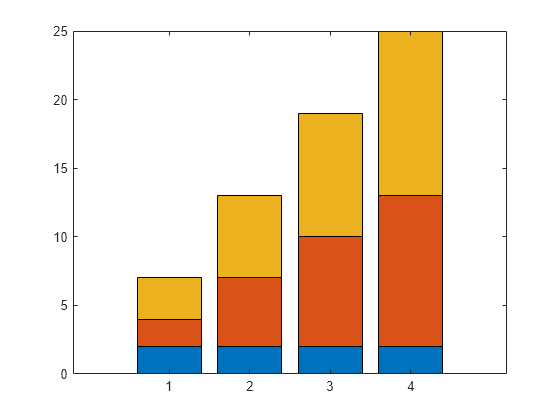
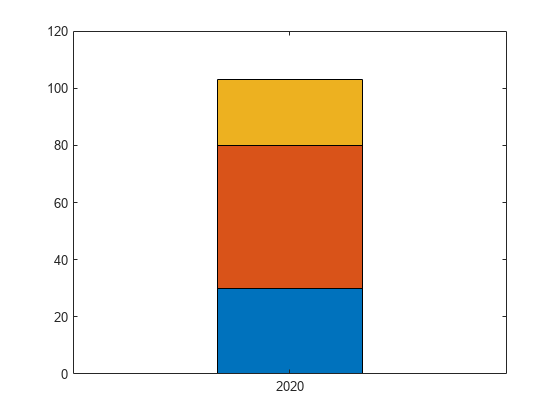
نمایش یک نوار انباشته
یک مقیاس X و یک بردار y ایجاد کنید. یک نوار انباشته شده را با محوریت x = 2020 نمایش دهید. هر بخش در پشته با یک عنصر y مطابقت دارد.
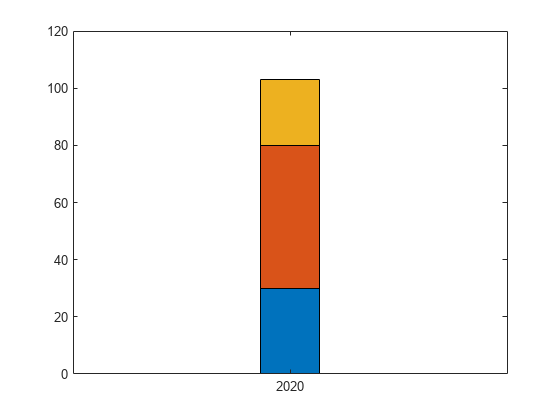
عرض نوار انباشته را تنظیم کنید. از آنجا که میله های جداگانه انباشته شده اند ، تغییر عرض یک شیء یک نوار همه آنها را تغییر می دهد.
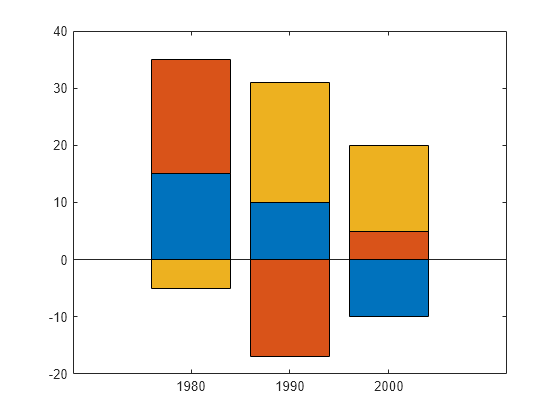
میله های انباشته شده با داده های منفی را نمایش دهید
X را به عنوان یک بردار از مقادیر سه ساله تعریف کنید. y را به عنوان ماتریس تعریف کنید که حاوی ترکیبی از مقادیر منفی و مثبت باشد. مقادیر را در یک نمودار نوار نمایش دهید.
داده های طبقه بندی شده را مشخص کنید
یکی از راه های نشان دادن دسته بندی برای میله های خود ، مشخص کردن X به عنوان یک آرایه طبقه بندی شده است. عملکرد نوار از لیست مرتب شده ای از دسته ها استفاده می کند ، بنابراین میله ها ممکن است به ترتیب متفاوت از آنچه انتظار دارید نمایش داده شود. برای حفظ سفارش ، با عملکرد ReorderCats تماس بگیرید.
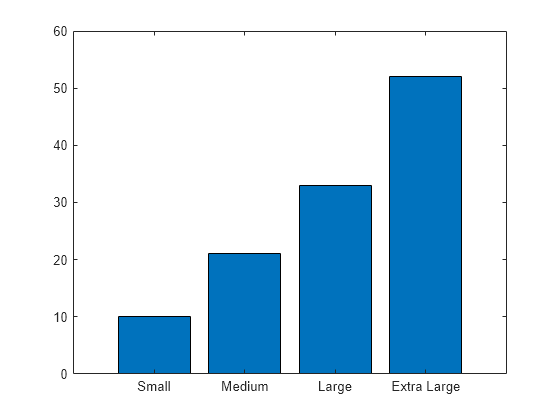
X را به عنوان آرایه طبقه بندی کنید و برای مشخص کردن سفارش برای میله ها ، با عملکرد ReorderCats تماس بگیرید. سپس Y را به عنوان یک بردار از ارتفاعات نوار تعریف کرده و نمودار نوار را نمایش دهید.
برچسب ها را در انتهای میله ها مشخص کنید
Vals را به عنوان ماتریس حاوی مقادیر دو مجموعه داده تعریف کنید. مقادیر را در یک نمودار نوار نمایش داده و یک آرگومان خروجی را مشخص کنید. از آنجا که دو مجموعه داده وجود دارد ، نوار یک بردار حاوی دو شیء نوار را برمی گرداند.
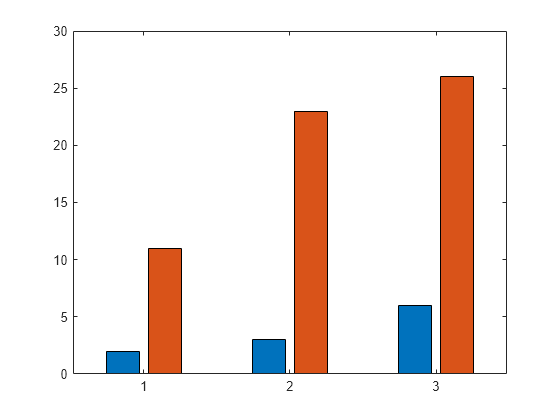
مقادیر را در نکات سری اول میله ها نمایش دهید. با دریافت خصوصیات XendPoints و YendPoints از شیء نوار اول ، مختصات نکات میله ها را دریافت کنید. این مختصات را به عملکرد متن منتقل کنید و تراز عمودی و افقی را مشخص کنید تا مقادیر در بالای نوک میله ها قرار بگیرند.
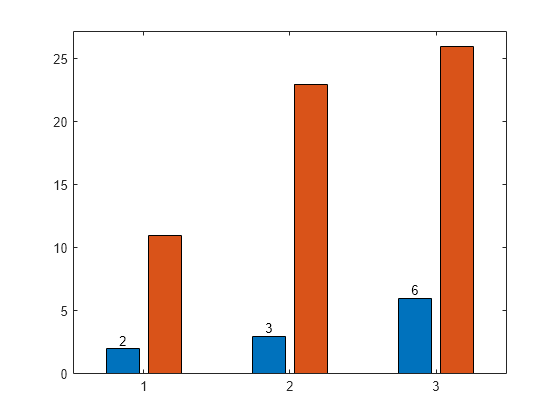
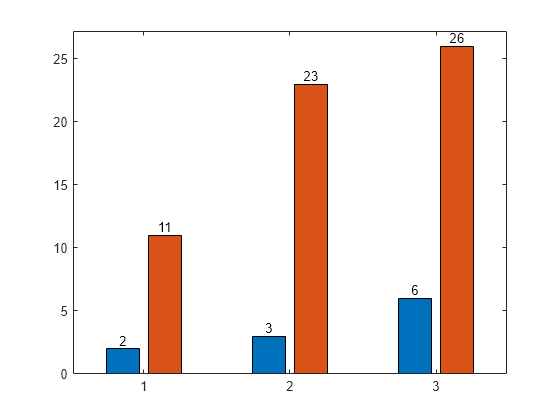
در مرحله بعد ، مقادیر بالای نکات سری دوم میله ها را نمایش دهید.
محورها را برای نمودار نوار مشخص کنید
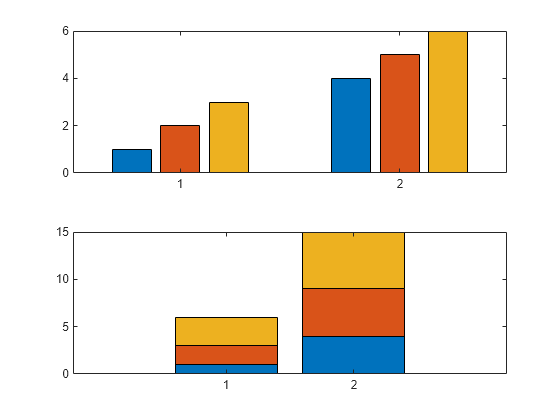
می توانید با استفاده از توابع TiledLayout و NextTile کاشی کاری از نمودارهای نوار را نمایش دهید. برای ایجاد یک طرح نمودار کاشی 2 به 1 با عملکرد TiledLayout تماس بگیرید. برای ایجاد محورهای AX1 و AX2 با عملکرد NextTile تماس بگیرید. نمودار نوار را در محورهای بالا نمایش دهید. در محورهای پایین ، نمودار نوار انباشته شده از همان داده ها را نمایش دهید.
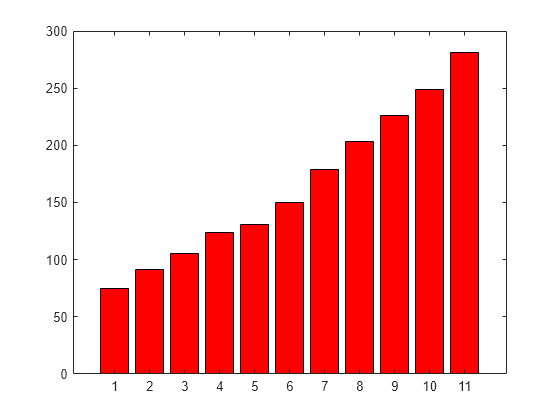
رنگ نوار را مشخص کنید
با استفاده از میله های قرمز یک نمودار نوار ایجاد کنید.
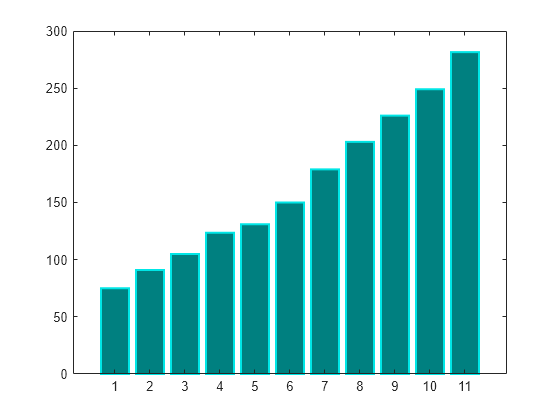
رنگ های نوار و رئوس مطالب را مشخص کنید
با استفاده از سه گانه RGB ، رنگ داخلی نوار و رنگ را تنظیم کنید. عرض طرح نوار را تنظیم کنید.
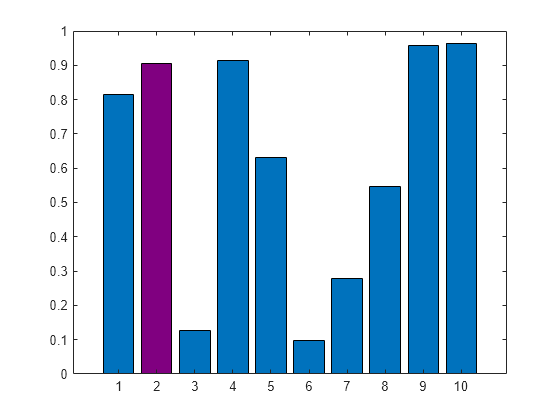
کنترل رنگهای نوار انفرادی
با استفاده از خاصیت CDATA شیء نوار ، رنگهای نوار جداگانه را کنترل کنید.
یک نمودار نوار ایجاد کنید و شیء نوار را به یک متغیر اختصاص دهید. ویژگی FaceColor از Object Bar را روی "مسطح" قرار دهید تا نمودار از رنگهای تعریف شده در خاصیت CDATA استفاده کند. به طور پیش فرض ، خاصیت CDATA با یک ماتریس از مقادیر رنگی RGB پیش فرض تهیه می شود. برای تغییر یک رنگ خاص ، ردیف مربوطه را در ماتریس تغییر دهید. به عنوان مثال ، رنگ نوار دوم را تغییر دهید.
نمودار نوار با رنگهای colormap
نمودار نوار ایجاد کنید که با تنظیم ویژگی FaceColor در "Flat" از رنگ های ColorMap استفاده می کند. سپس ویژگی CDATA را برای هر شیء نوار روی یک عدد صحیح تنظیم کنید.
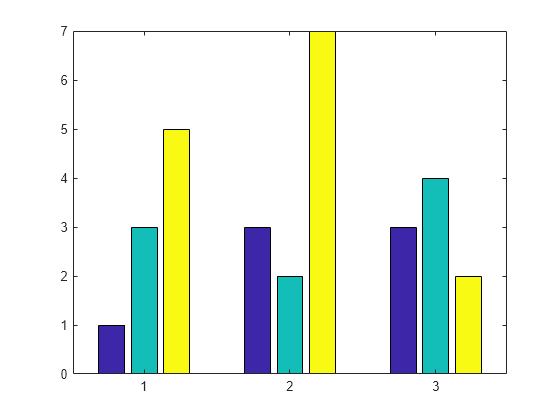
یک سری را در میله های گروه بندی شده یا انباشته سفارشی کنید
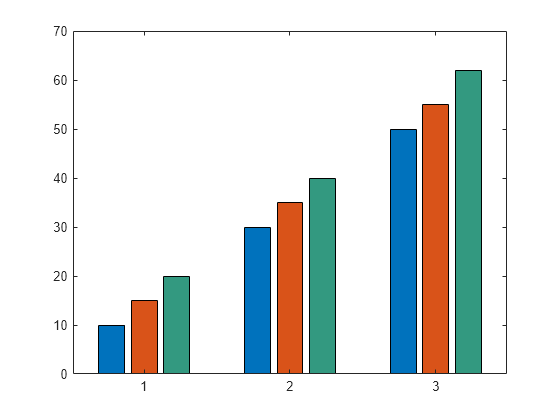
ماتریس y را ایجاد کنید ، جایی که هر ستون یک سری داده است. برای نمایش داده ها در یک نمودار نوار ، با عملکرد نوار تماس بگیرید و یک آرگومان خروجی را مشخص کنید. خروجی بردار سه شیء نوار است ، جایی که هر شی با یک سری متفاوت مطابقت دارد. این درست است که آیا میله ها گروه بندی شده یا انباشته شده اند.
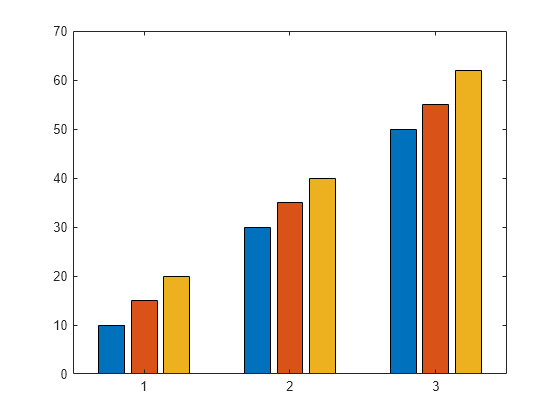
سری سوم میله ها را سبز کنید.
استدلال های ورودی
X-X -COORDINATES SCALAR |بردار |ماتریس
x-coordinates ، به عنوان مقیاس ، بردار یا ماتریس مشخص شده است. مقادیر X نیازی به نظم ندارد ، اما اندازه X به اندازه Y و نحوه نمایش داده های خود بستگی دارد. این جدول متداول ترین موقعیت ها را شرح می دهد.
X و Y را به عنوان بردارهایی که به همان طول هستند مشخص کنید. مقادیر موجود در X باید منحصر به فرد باشد ، اما مقادیر موجود در y نیازی به منحصر به فرد ندارند.
هر یک از این ترکیبات را مشخص کنید:
X و Y را به عنوان ماتریس با اندازه مساوی مشخص کنید. هر ستون y با یک سری میله مطابقت دارد. به طور پیش فرض ، هر سری رنگ متفاوتی است. برای اطمینان از قرار دادن مداوم گروه ها ، ستون های X را به عنوان بردارهای یکسان مشخص کنید. مقادیر موجود در یک ستون باید منحصر به فرد باشد ، حتی اگر ستون ها تکرار شوند.
X را به عنوان یک بردار از مقادیر منحصر به فرد مشخص کنید و Y را به عنوان ماتریس مشخص کنید. طول x باید با طول حداقل یک بعد y برابر باشد. بعد دیگر y حاوی مقادیری برای سری های مختلف میله است.
X را به عنوان یک مقیاس و y به عنوان یک بردار مشخص کنید.
انواع داده ها: مجرد |دوتایی |int8 |int16 |Int32 |int64 |uint8 |uint16 |uint32 |uint64 |طبقه بندی |DateTime |مدت زمان
y-y -coordinates scalar |بردار |ماتریس
y-coordinates ، به عنوان مقیاس ، بردار یا ماتریس مشخص شده است. اندازه Y به اندازه X و نحوه نمایش داده های خود بستگی دارد. این جدول متداول ترین موقعیت ها را شرح می دهد.
X و Y را به عنوان بردارهایی که به همان طول هستند مشخص کنید. مقادیر موجود در X باید منحصر به فرد باشد ، اما مقادیر موجود در y نیازی به منحصر به فرد ندارند.
هر یک از این ترکیبات را مشخص کنید:
X و Y را به عنوان ماتریس با اندازه مساوی مشخص کنید. هر ستون y با یک سری میله مطابقت دارد. به طور پیش فرض ، هر سری رنگ متفاوتی است. برای اطمینان از قرار دادن مداوم گروه ها ، ستون های X را به عنوان بردارهای یکسان مشخص کنید. مقادیر موجود در یک ستون باید منحصر به فرد باشد ، حتی اگر ستون ها تکرار شوند.
X را به عنوان یک بردار از مقادیر منحصر به فرد مشخص کنید و Y را به عنوان ماتریس مشخص کنید. طول x باید با طول حداقل یک بعد y برابر باشد. بعد دیگر y حاوی مقادیری برای سری های مختلف میله است.
X را به عنوان یک مقیاس و y به عنوان یک بردار مشخص کنید.
انواع داده ها: مجرد |دوتایی |int8 |int16 |Int32 |int64 |uint8 |uint16 |uint32 |uint64 |مدت زمان
عرض - عرض نوار 0. 8 (پیش فرض) |مقیاس پذیر
عرض نوار ، به عنوان بخشی از کل فضای موجود برای هر نوار مشخص شده است. پیش فرض 0. 8 به این معنی است که عرض نوار 80 ٪ از فضا از نوار قبلی به نوار بعدی است که 10 ٪ از آن از هر طرف.
اگر عرض 1 باشد ، میله های درون یک گروه به یکدیگر لمس می کنند.
مثال: نوار ([1 2 3] ، 0. 5) میله هایی را ایجاد می کند که از 50 ٪ از فضای موجود استفاده می کنند.
انواع داده ها: مجرد |دوتایی |int8 |int16 |Int32 |int64 |uint8 |uint16 |uint32 |uint64
سبک - سبک گروه "گروه بندی" (پیش فرض) |"انباشته" |"تاریخ" |"HISTC"
سبک گروهی ، که توسط یکی از این مقادیر مشخص شده است.
هر گروه را به عنوان میله های مجاور نمایش دهید که در اطراف مقدار X مربوطه قرار دارند.
نمایش هر گروه به عنوان یک نوار چند رنگ. طول یک نوار مجموع عناصر موجود در گروه است.
اگر y یک بردار باشد ، نتیجه همان "گروه بندی" است.
میله ها را با فرمت هیستوگرام نمایش دهید ، که در آن میله های یک گروه به یکدیگر لمس می کنند. لبه دنباله دار هر گروه با مقدار X مربوطه تراز شده است.
توجه داشته باشید
یک روش بهتر برای نمایش هیستوگرام ، تماس با عملکرد هیستوگرام است.
میله ها را با فرمت هیستوگرام نمایش دهید. هر گروه در مقدار X مربوطه متمرکز است.
توجه داشته باشید
یک روش بهتر برای نمایش هیستوگرام ، تماس با عملکرد هیستوگرام است.
رنگ - نوار رنگ نوار |نام کوتاه
رنگ نوار ، به عنوان یکی از گزینه های موجود در این جدول مشخص شده است.
تبر - محورهای محورهای شیء
محورها. اگر محورها را مشخص نکنید ، بار از محورهای فعلی برای نمودار نوار استفاده می کند.
استدلال های ارزش نام
جفت آرگومان های اختیاری را به عنوان name1 = value1 مشخص کنید. namen = valuen ، که در آن نام نام و مقدار آرگومان است مقدار مربوطه است. آرگومان های ارزش نام باید پس از سایر استدلال ها ظاهر شوند ، اما ترتیب جفت ها اهمیتی ندارند.
قبل از R2021A ، از کاما برای جدا کردن هر نام و مقدار استفاده کنید و نام را در نقل قول ها محصور کنید.
مثال: نوار ([10 20 30] ، 'Edgecolor' ، 'G') یک طرح سبز در اطراف میله ها را مشخص می کند.
ویژگی های نوار ذکر شده در اینجا فقط یک زیر مجموعه است. برای یک لیست کامل ، به ویژگی های نوار مراجعه کنید.
توجه داشته باشید
خصوصیات ذکر شده در اینجا فقط یک زیر مجموعه است. برای یک لیست کامل ، به ویژگی های نوار مراجعه کنید.
شما می توانید این خصوصیات را فقط در نمودارهای نوار تنظیم کنید که از سبک پیش فرض "گروه بندی شده" یا "انباشته" استفاده می کنند.
Edgecolor - رنگ طرح "مسطح" |RGB Triplet |کد رنگ hexadecimal |'r' |'G' |'B' |بشر
رنگ طرح ریزی ، مشخص شده به عنوان "مسطح" ، یک سه گانه RGB ، کد رنگی شش ضلعی ، نام رنگی یا نام کوتاه. اگر 150 میله یا کمتر وجود داشته باشد ، مقدار پیش فرض [0 0 0] است که مربوط به سیاه است. اگر بیش از 150 میله مجاور وجود داشته باشد ، مقدار پیش فرض "هیچ" نیست.
با شروع R2017B ، گزینه "Flat" از مقادیر CDATA برای رنگ آمیزی لبه ها استفاده می کند. در نسخه های قبلی ، گزینه "Flat" لبه ها را با استفاده از رنگ های Colormap رنگ می کند.
برای یک رنگ سفارشی ، یک سه گانه RGB یا کد رنگی شش ضلعی را مشخص کنید.
یک سه گانه RGB یک وکتور ردیف سه عنصر است که عناصر آن شدت اجزای قرمز ، سبز و آبی رنگ را مشخص می کند. به عنوان مثال ، شدت باید در محدوده باشد [0. 1] [0. 4 0. 6 0. 7].
کد رنگی hexadecimal یک بردار کاراکتر یا یک مقیاس رشته ای است که با یک نماد هش ( #) شروع می شود و به دنبال آن سه یا شش رقم شش ضلعی است که می تواند از 0 تا F باشد. مقادیر حساس نیستند. بنابراین ، کدهای رنگ "#ff8800" ، "#ff8800" ، "#f80" و "#f80" معادل هستند.
از طرف دیگر ، می توانید برخی از رنگ های مشترک را با نام مشخص کنید. در این جدول گزینه های رنگی نامگذاری شده ، سه گانه معادل RGB و کدهای رنگی شش ضلعی ذکر شده است.
آموزش کار در فارکس...
ما را در سایت آموزش کار در فارکس دنبال می کنید
برچسب :
نویسنده : Mihayloo
بازدید : <-PostHit->
آرشیو مطالب
پيوندهای روزانه
خبرنامه
