- جهان به سرعت ذخایر طلای خود را از بین می برد
- صورت سود و زیان (P& L)
- سرمایه گذاری در سهام دفاعی
- چگونه می توانید در فروش و تجارت در یک بانک سرمایه گذاری شغل پیدا کنید؟
- Virgin Media سرانجام امسال رقیب جدید Glass Sky خود را راه اندازی خواهد کرد: چه انتظاری را باید داشته باشید
- یک روش بسیار کارآمدتر برای تجارت - صحبت با تیم پشت 360TGTX Midmatch
- یک حساب بدون مرز در ایالات متحده برای همه.
- مدل سازی الگوهای شمعدانی با جبر بولی بین المللی برای تصمیم گیری در مورد سرمایه گذاری
- کسی به من بهترین کارگزار برای تجارت فارکس را پیشنهاد می کند؟
- قیمت طلا 3 ژانویه 2023
- خلاصه
- سیاست پولی چیست؟
- چگونه ارائه دهندگان سیگنال فارکس را ارزیابی کنیم؟
- صنایع شیر بانوی هلندی Bhd (DBMS)
- حاشیه چیست؟
- تفاوت بین سفارشات مشروط و سفارشات پیشرفته
- با استفاده از مقیاس فیبوناچی در تخمین چابک
- آیا سود با سودآوری برابر است؟حاشیه سود خود را پیگیری کنید تا دریابید
- Crypto Donentraland (مانا) از کجا بخریم: Guider مبتدی
- لیست ابزارهای مالی که می توانید در بازارهای IFC تجارت کنید

آخرین مطالب
امکانات وب


سیگنال یک برنامه نرم افزاری رایگان و منبع باز برای Android ، iOS و دسک تاپ است که از رمزگذاری پایان به پایان برای ایمن نگه داشتن ارتباطات استفاده می کند. ارتباطات را می توان بین افراد یا یک گروه برقرار کرد ، و به کاربران امکان می دهد پیام های رمزگذاری شده ، تصویر و صوتی و تصویری رمزگذاری شده را به پایان برسانند و همچنین در تماس های ویدیویی و صوتی زنده شرکت کنند. همه کاربران باید برنامه سیگنال را برای برقراری ارتباط با یکدیگر نصب کنند. تماس ها و پیام های رمزگذاری شده از اتصال داده خود استفاده کنید. بنابراین هر دو طرف مکالمه باید در دستگاه های تلفن همراه خود به اینترنت دسترسی داشته باشند. به همین دلیل ، کاربران سیگنال برای ارتباطات رمزگذاری شده ، پیامک و MMS را متحمل نمی شوند. در Android ، سیگنال می تواند برنامه پیش فرض پیام رسانی را جایگزین کند ، بنابراین در سیگنال هنوز امکان ارسال پیام های رمزگذاری نشده بدون رمزگذاری وجود دارد. پیامک های رمزگذاری نشده رمزگذاری نشده از طریق برنامه تلفن همراه شما عبور می کنند و ممکن است هزینه هایی را که توسط برنامه شما تعیین شده است ، متحمل شود.
بارگیری مکان: برنامه را می توان از فروشگاه Google Play بارگیری کرد
نیازهای سیستم: Android 4. 4 و بالاتر
نسخه مورد استفاده در این راهنما: سیگنال اندروید 5. 4. 7
مجوز: GPLV3
خواندن دیگر:
سطح: مبتدی-واسطه
زمان لازم: 15-20 دقیقه
نصب سیگنال روی تلفن اندرویدی خود
مرحله 1: لینک لنگر سیگنال را بارگیری و نصب کنید
در دستگاه Android خود ، فروشگاه Google Play را وارد کرده و "سیگنال" را جستجو کنید. پیام رسان خصوصی سیگنال را پیدا کنید و روی "نصب" ضربه بزنید.
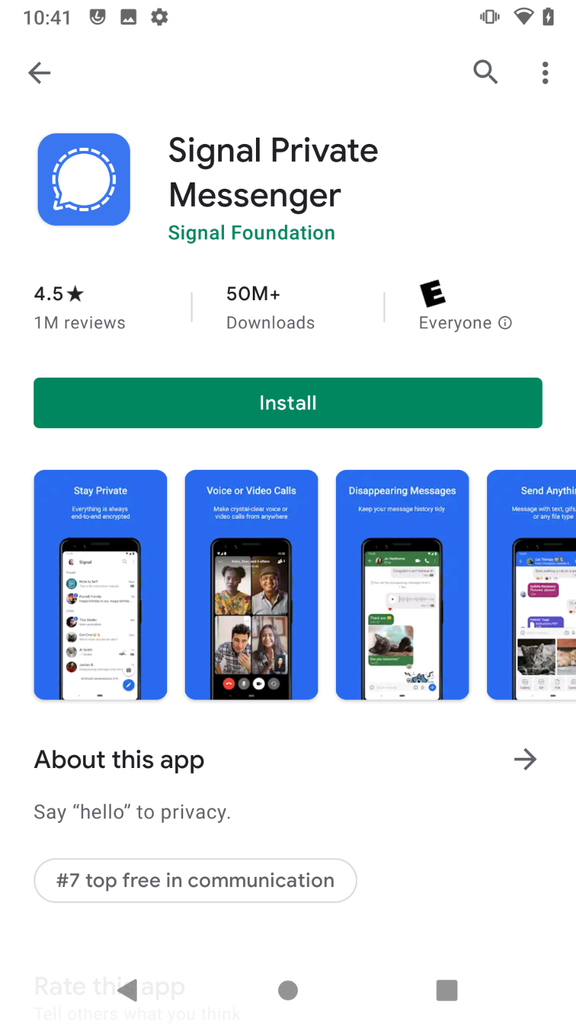
پس از اتمام نصب سیگنال ، برای راه اندازی برنامه روی "باز" ضربه بزنید.
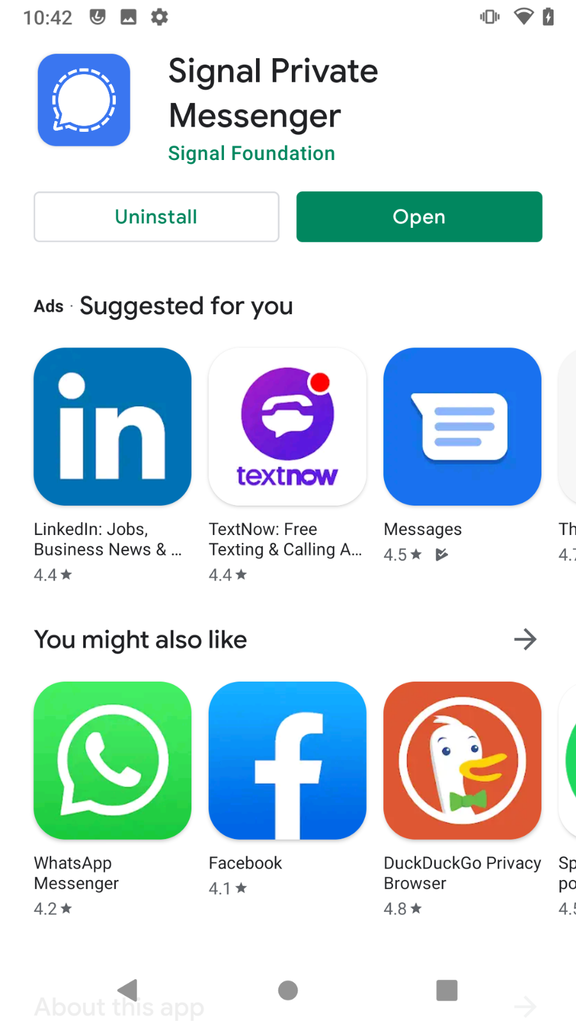
مرحله 2: پیوند لنگر مجوزها را اعطا یا انکار کنید
پس از یک صفحه نمایش مقدماتی ، گفتگو را مشاهده خواهید کرد که توضیح می دهد که چرا سیگنال مجوز "مخاطبین" را در تلفن شما درخواست می کند.
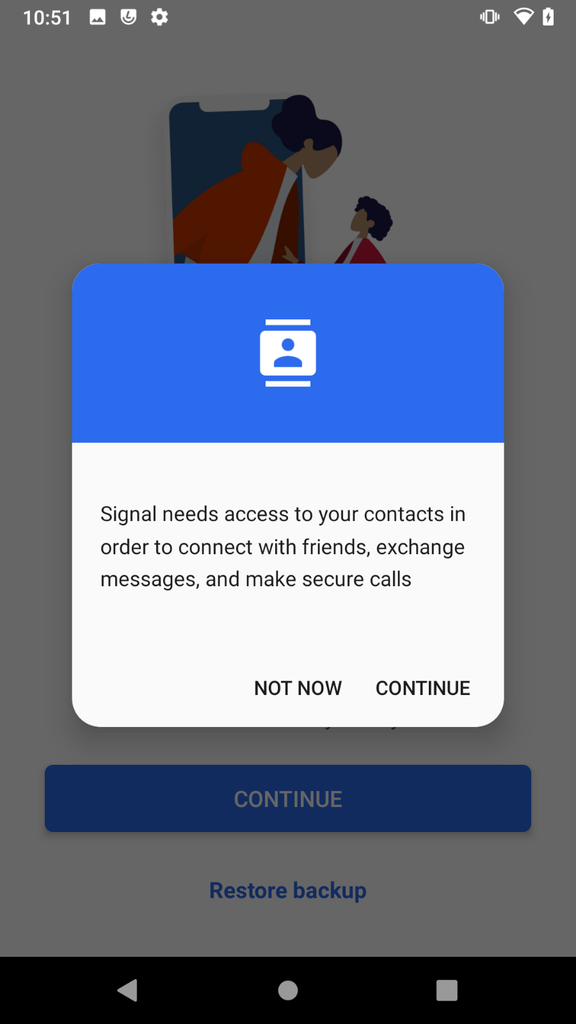
پس از ضربه زدن به "ادامه" ، تلفن Android شما را وادار می کند تا لیست تماس خود را با برنامه سیگنال به اشتراک بگذارید. با این کار به شما امکان می دهد راحت تر کشف کنید که کدام یک از مخاطبین خود را می توانید با بیش از سیگنال ارتباط برقرار کنید. اگر اجازه این اجازه را ندارید ، هنوز هم می توانید از سیگنال استفاده کنید ، اما برای شروع چت با آنها باید شماره تلفن مخاطب خود را به صورت دستی وارد کنید.
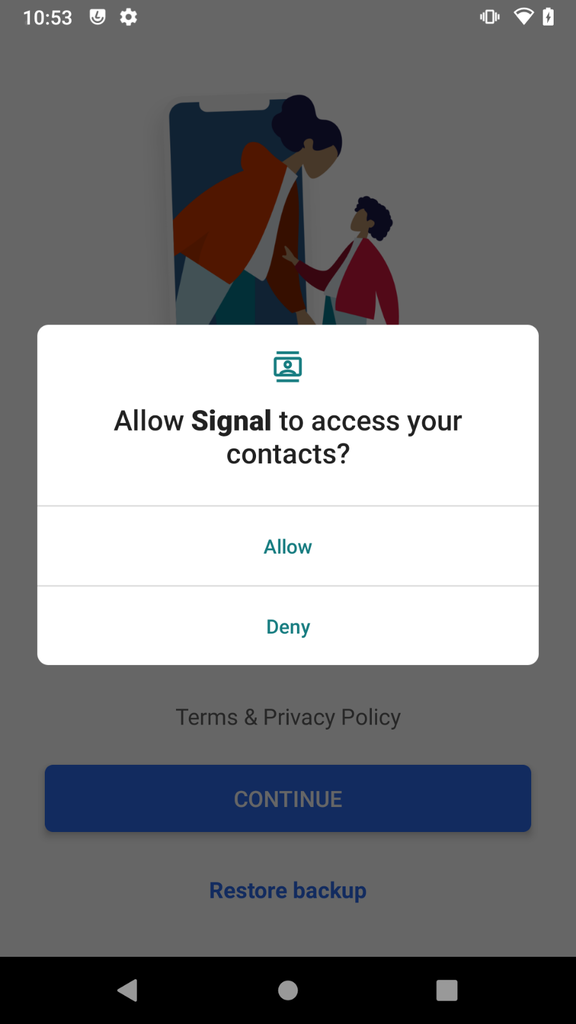
از شما نیز خواسته می شود که به سیگنال اجازه دهید تماس های تلفنی را انجام و مدیریت کنید. اگر اجازه این اجازه را ندارید ، هنوز هم می توانید از سیگنال استفاده کنید ، اما سیگنال هیچ راهی برای دانستن اینکه در حال حاضر در تماس هستید ، نخواهد داشت. در نتیجه ، هرگونه تماس سیگنال دریافتی ممکن است تماس های تلفنی منظم شما را قطع کند.
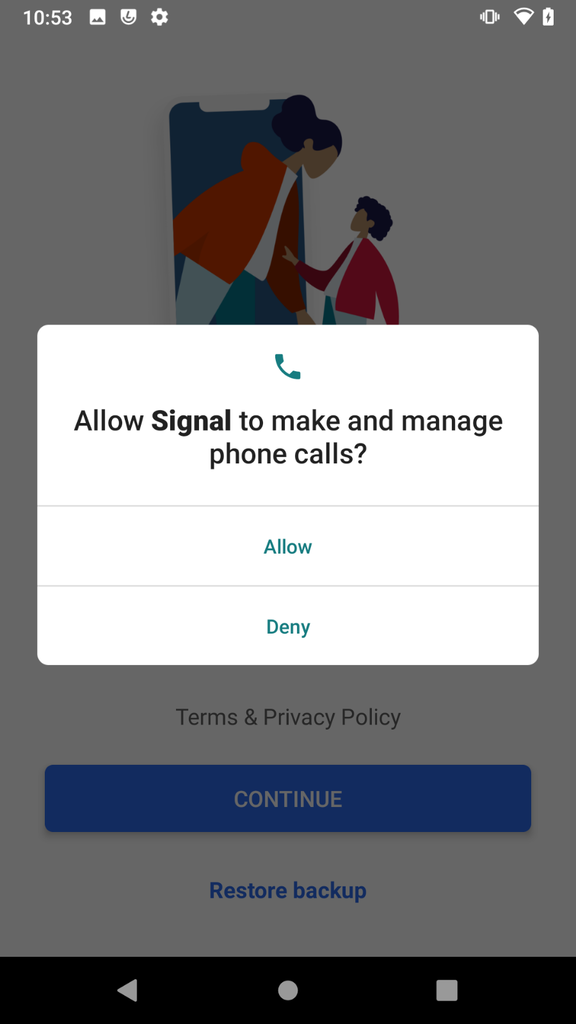
مرحله 3: لینک لنگر شماره تلفن خود را ثبت و تأیید کنید
اکنون صفحه زیر را مشاهده خواهید کرد. شماره تلفن همراه خود را وارد کنید و روی "بعدی" ضربه بزنید.
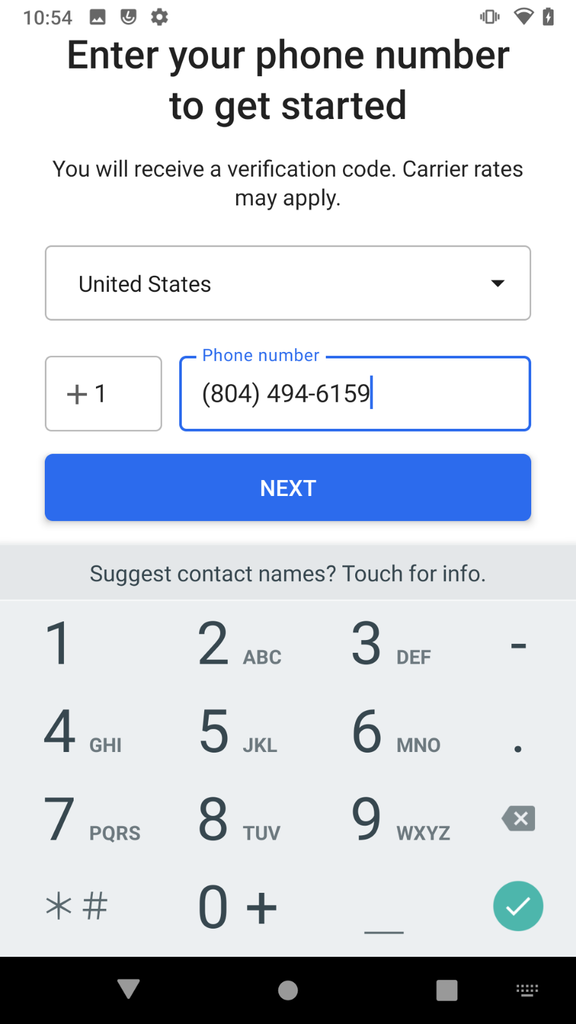
برای تأیید شماره تلفن خود ، متن پیامکی با کد شش رقمی ارسال می شود. اکنون از شما خواسته می شود که آن کد را وارد کنید.
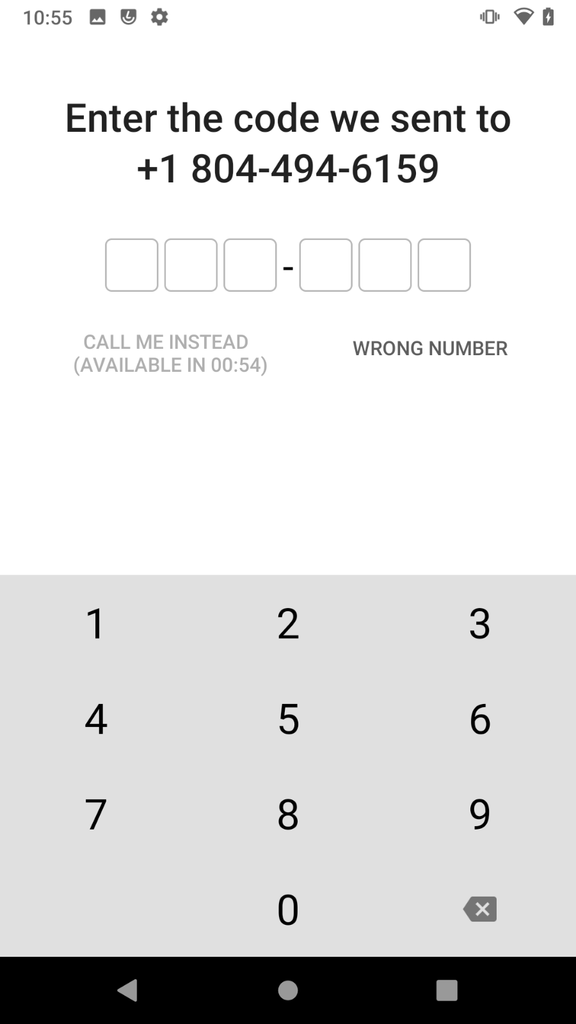
مرحله 4: یک لینک لنگر نام و تصویر را انتخاب کنید
تصویر پروفایل و نامی که انتخاب می کنید به هر مخاطبی که در کتاب آدرس خود ذخیره کرده اید ، هنگام شروع یا پذیرش چت های جدید ، و هنگام پیوستن به گروه های جدید ، نشان داده می شود. نام اول (یا اصیل یا ساخته شده) مورد نیاز است ، تصویر و نام خانوادگی اختیاری هستند. اطلاعات خود را در این مرحله وارد کنید و روی "بعدی" ضربه بزنید.
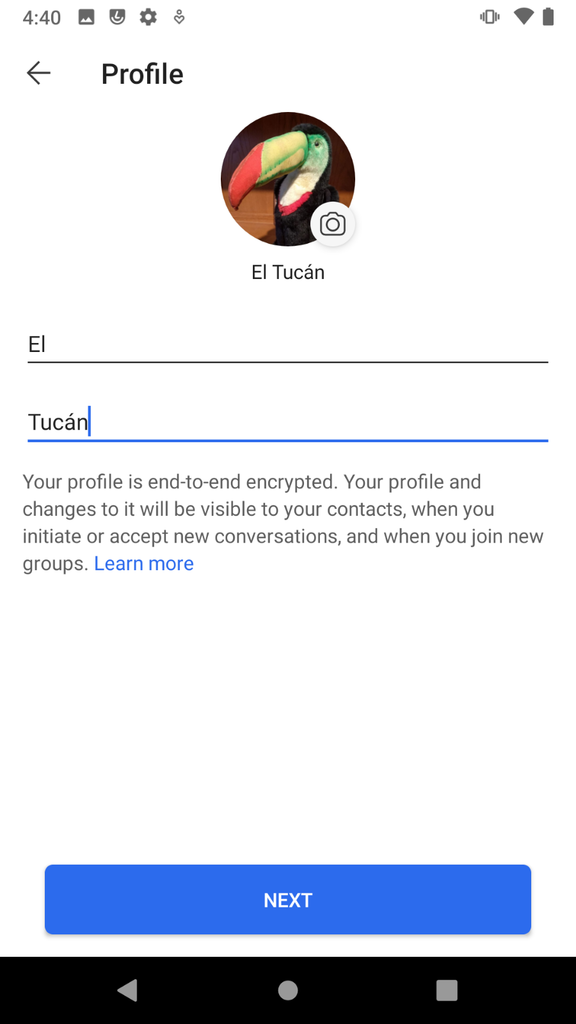
مرحله 5: لینک لنگر پین یا عبور را انتخاب کنید
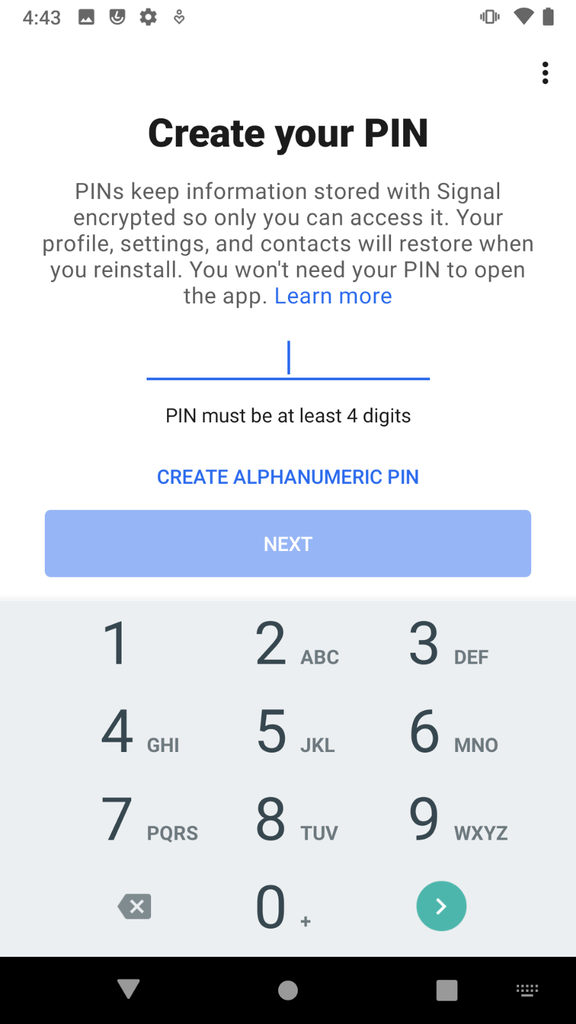
یک پین اطلاعات شما را روی سرورهای سیگنال ایمن نگه می دارد و اگر تلفن را تغییر دهید ، می توانید تنظیمات ، نمایه و مخاطبین خود را با استفاده از آن بازیابی کنید. یک پین یا قسمت عبور ایمن را انتخاب کرده و سپس روی "Next" ضربه بزنید.
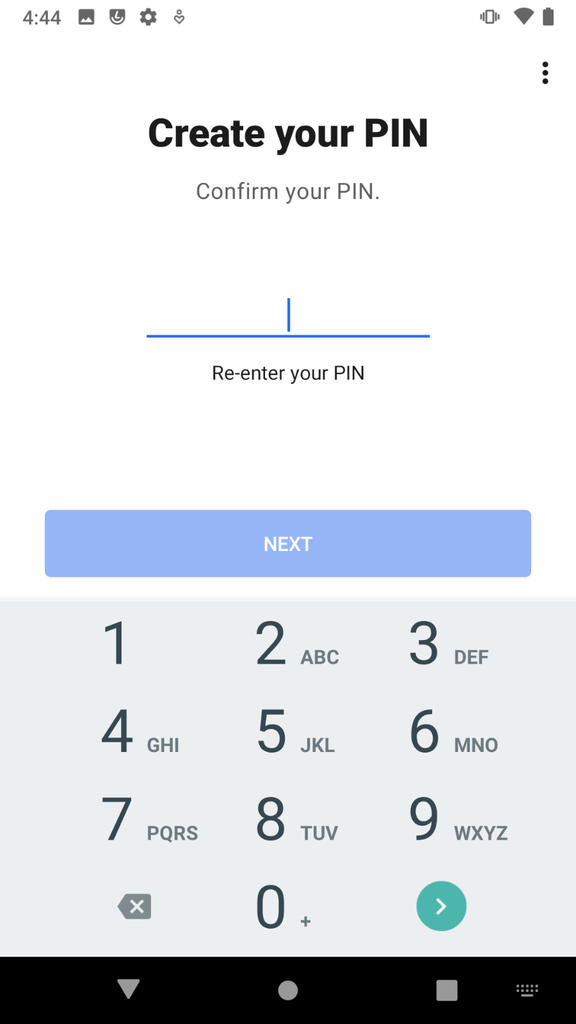
از شما خواسته می شود پین خود را تأیید کنید. دوباره وارد آن شوید و روی "بعدی" ضربه بزنید.
لنگرگاه
با استفاده از پیوند لنگر سیگنال
برای استفاده از سیگنال ، شخصی که با شما تماس می گیرید باید سیگنال نصب شده باشد. اگر سعی می کنید برای شخصی که از سیگنال استفاده می کند پیام ارسال کنید و برنامه سیگنال را نصب نکنید ، سعی در ارسال پیام متنی استاندارد و بدون رمزگذاری دارد. پیام متنی استاندارد فقط در صورتی ارسال می شود که سیگنال به عنوان برنامه پیش فرض پیام کوتاه تنظیم شود. اگر سعی کنید با شخص تماس بگیرید ، یک تماس تلفنی استاندارد انجام می دهد.

هشدار: سیگنال لیستی از سایر کاربران سیگنال را در مخاطبین خود در اختیار شما قرار می دهد. برای انجام این کار ، داده های نشان دهنده شماره تلفن در لیست مخاطب شما در سرورهای سیگنال بارگذاری می شوند ، اگرچه این داده ها تقریباً بلافاصله حذف می شوند. این ممکن است مسئله ای برای افرادی که مدل های تهدیدی حساس دارند ، مسئله ای باشد. اگر به اشتراک گذاشتن مخاطبین خود با سیگنال یک نگرانی است ، می توانید مجوز مخاطبین را هنگام تنظیم همانطور که در بالا توضیح داده شد ، انکار کنید.
برقراری ارتباط با لینک لنگر تماس
نحوه ارسال پیام رمزگذاری شده
هشدار: توجه داشته باشید که بنیاد سیگنال ، سازندگان سیگنال ، از زیرساخت های سایر شرکت ها برای ارسال هشدارهای کاربران خود استفاده می کنند که پیام جدیدی دریافت کرده اند. آنها از Google در Android و Apple در آیفون استفاده می کنند. این بدان معناست که اطلاعاتی در مورد چه کسی پیام دریافت می کند و هنگام دریافت آنها ممکن است به این شرکت ها نشت کند.
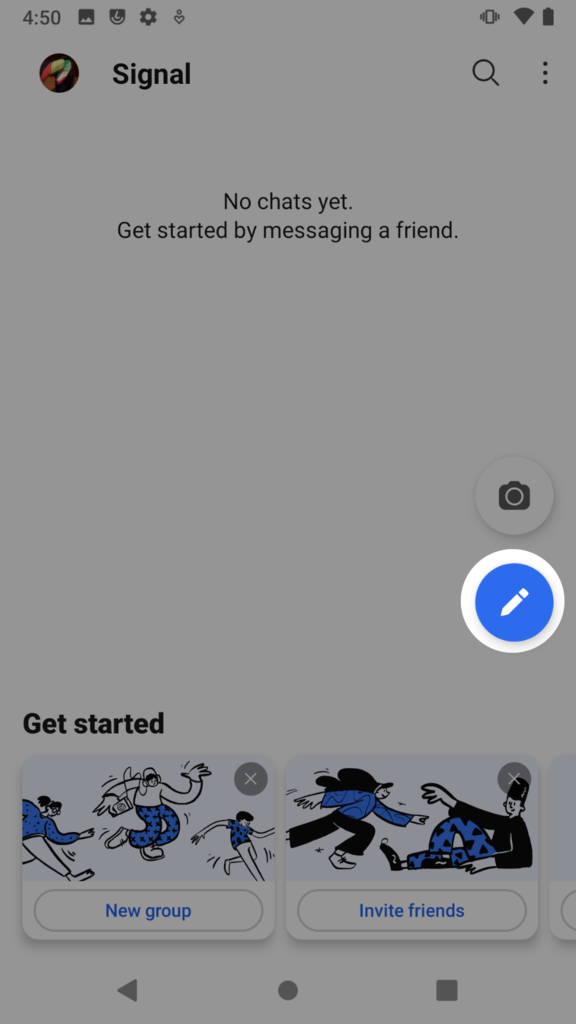
برای شروع ، روی نماد قلم در مرکز راست صفحه ضربه بزنید.
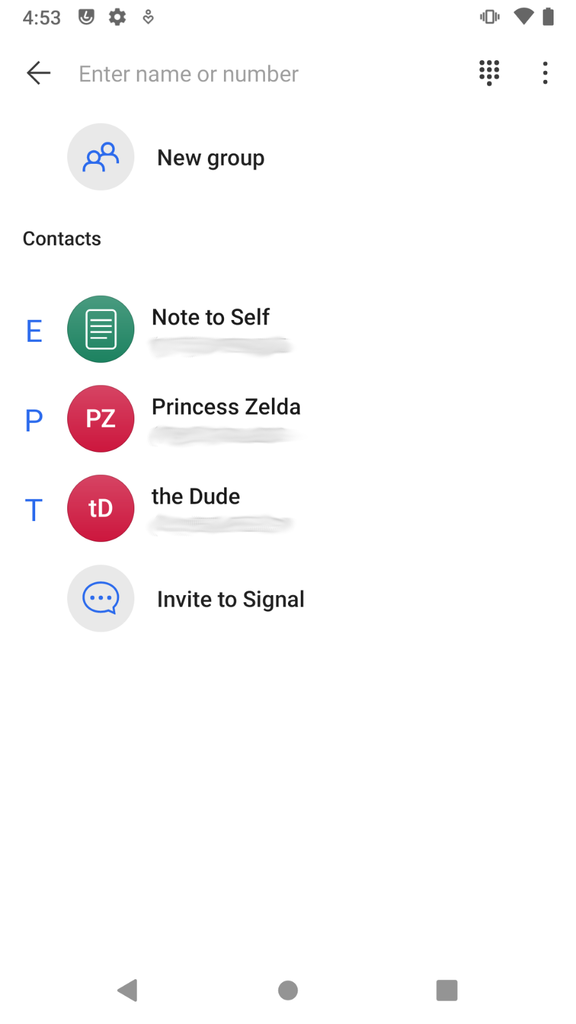
لیستی از کلیه کاربران سیگنال ثبت شده را در مخاطبین خود مشاهده خواهید کرد.
هنگامی که به یک مخاطب ضربه می زنید ، برای تماس خود به صفحه مکالمه آورده می شوید. از این صفحه می توانید متن ، تصویر ، برچسب ، استیکر ، صدا یا پیام های رمزگذاری شده را به پایان برسانید.
نحوه شروع یک تماس رمزگذاری شده
برای شروع یک تماس ویدیویی رمزگذاری شده به یک مخاطب ، آن مخاطب را انتخاب کرده و سپس روی نماد دوربین (1) ضربه بزنید. برای تماس های صوتی ، روی نماد تلفن (2) ضربه بزنید.
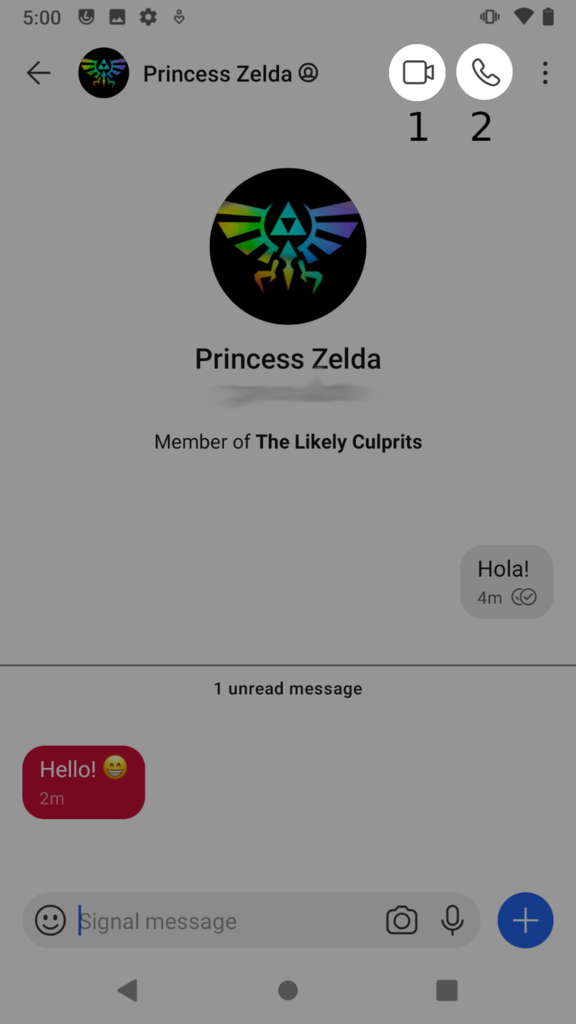
در این مرحله ، سیگنال ممکن است مجوز دسترسی به میکروفون را بخواهد. روی "اجازه" ضربه بزنید.
پس از برقراری تماس ، تماس شما رمزگذاری می شود.
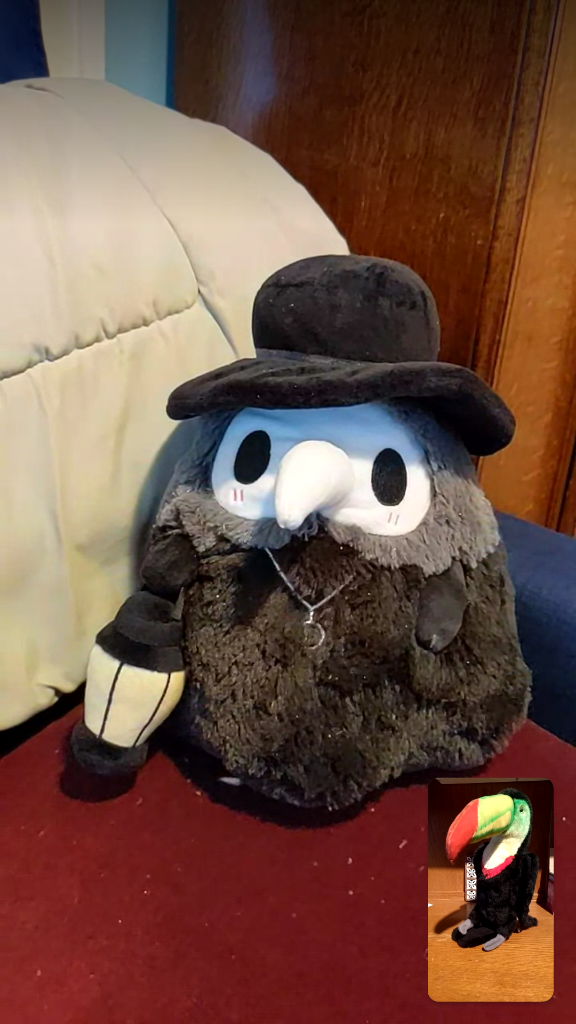
برقراری ارتباط با یک گروه
نحوه شروع چت گروهی رمزگذاری شده
می توانید با ضربه زدن به نماد قلم در سمت راست سمت راست صفحه ، یک پیام گروه رمزگذاری شده ارسال کنید و سپس "گروه جدید" را انتخاب کنید.
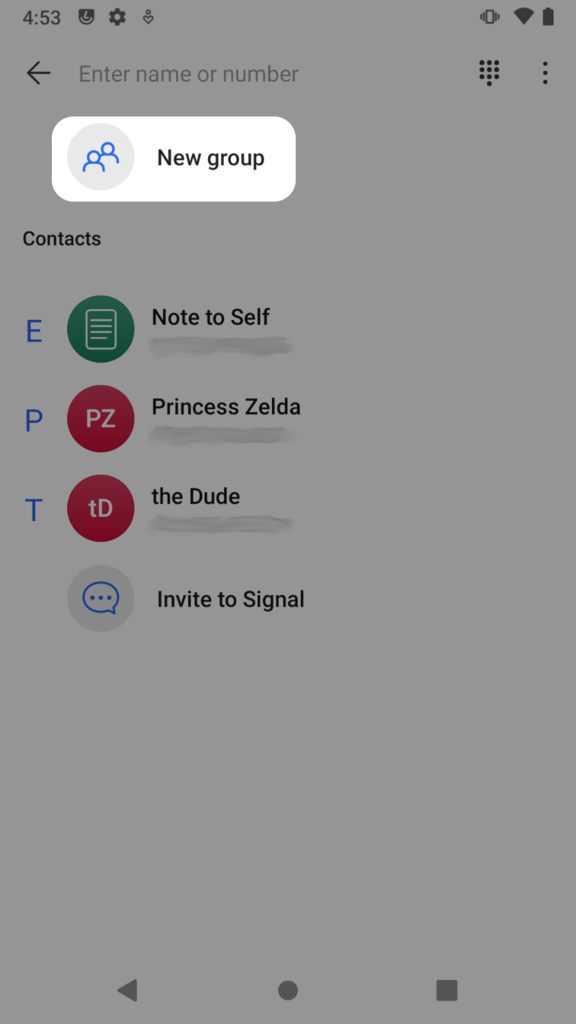
در صفحه زیر ، می توانید شرکت کنندگان را به گروه اضافه کنید. پس از افزودن شرکت کنندگان ، می توانید روی Arrow در گوشه پایین سمت راست صفحه ضربه بزنید.
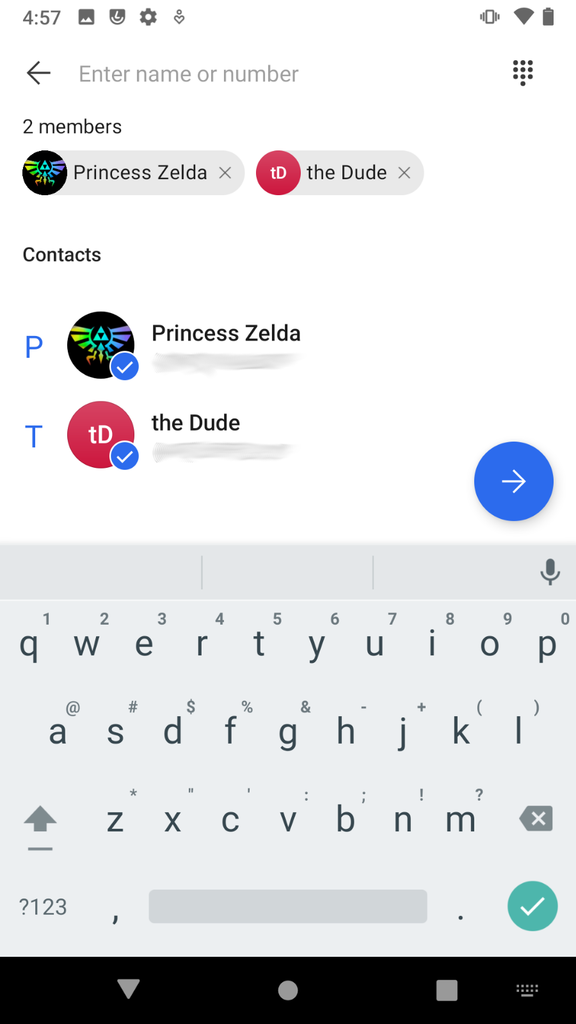
اکنون می توانید گروه را نامگذاری کنید ، سپس روی "ایجاد" ضربه بزنید.
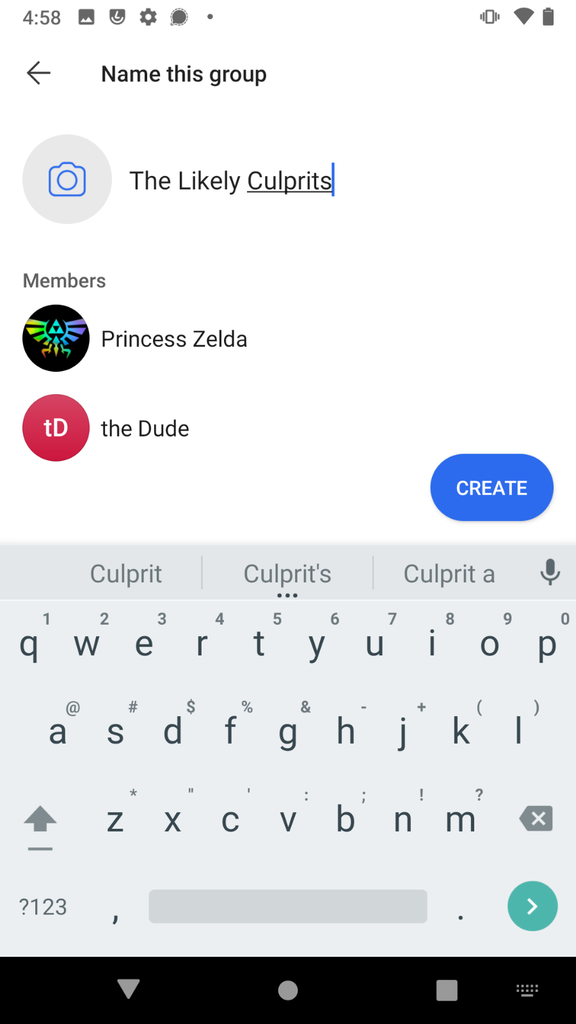
این کار گپ گروهی را آغاز می کند.
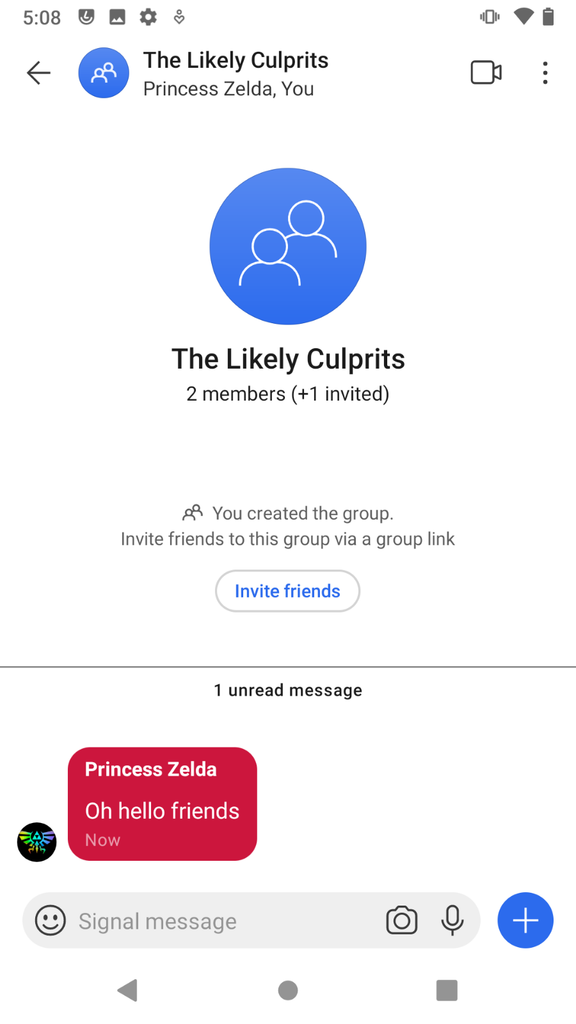
در این مرحله ، هر کسی می تواند اعضای را به گروه اضافه کند. اگر می خواهید این یا نام گروه ، نماد را تغییر دهید ، یا شرکت کنندگان را اضافه یا حذف کنید ، این کار را می توان از صفحه چت گروهی با ضربه زدن به نام گروه انجام داد.
به اشتراک گذاری پیوندی برای هر کسی که به گروه شما بپیوندد
سیگنال به شما امکان می دهد پیوندی را برای یک گروه ایجاد کنید و آن پیوند را به اشتراک بگذارید تا هرکسی بتواند بدون نیاز به اضافه شدن دستی ، به آن بپیوندد.
برای فعال کردن "لینک گروه" ، صفحه ای را که قادر به پیام گروه خود هستید باز کنید. از این صفحه ، روی نام گروه در بالای صفحه ضربه بزنید ، سپس به پایین بروید و روی "لینک گروه" ضربه بزنید.
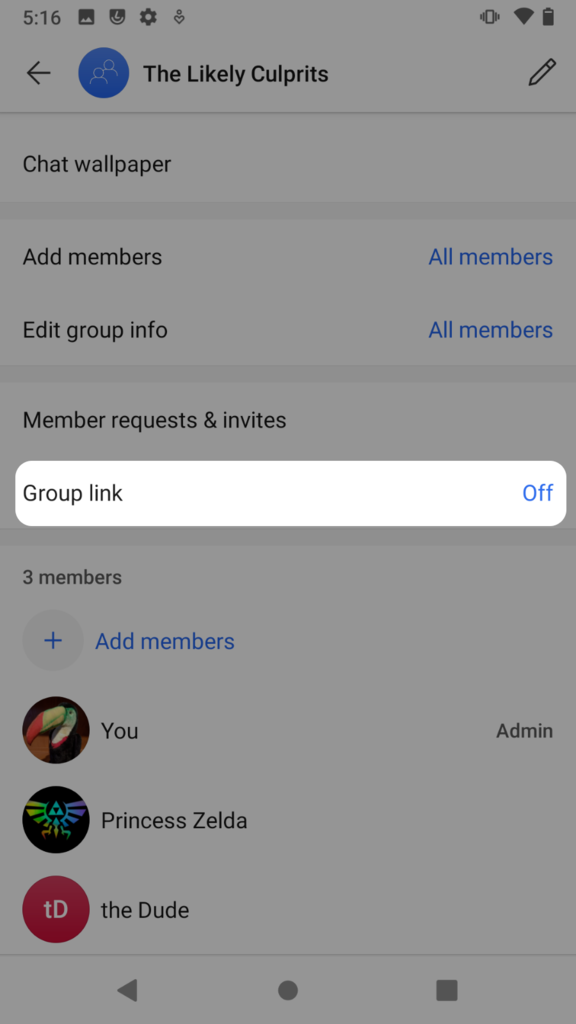
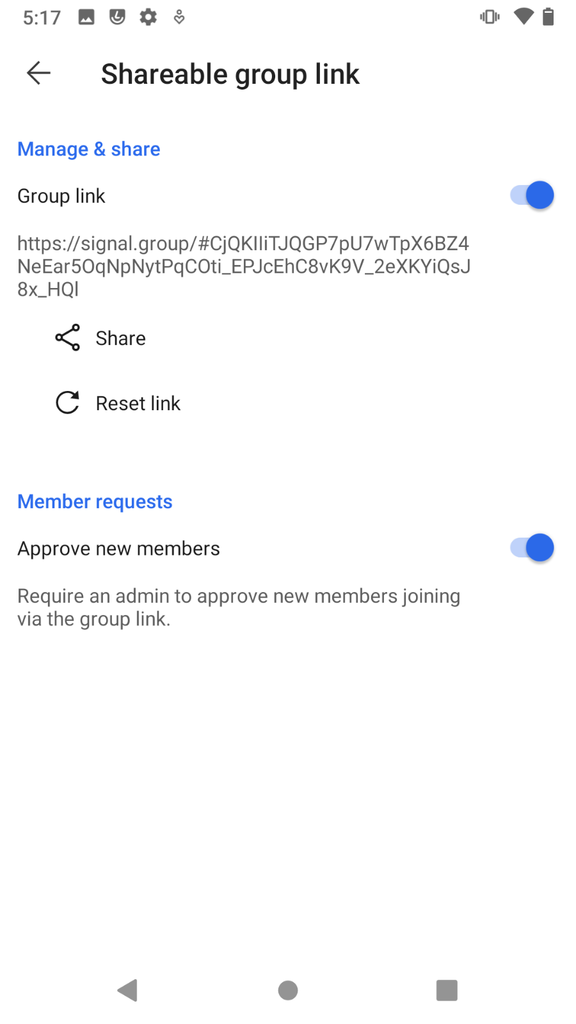
یک صفحه نمایش به شما امکان می دهد پیوند گروه را فعال کنید ، و همچنین انتخاب کنید که آیا اعضای جدید باید توسط یک مدیر گروه به صورت دستی تأیید شوند. در این مثال ، ما هر دو مورد را فعال می کنیم.
پس از فعال کردن ، می توانید با ضربه زدن به "اشتراک" ، پیوند گروه را با دیگران به اشتراک بگذارید.
اگر "اعضای جدید را تأیید کنید" را فعال کرده اید ، هر زمان که یک عضو سعی کند به گروه بپیوندد ، همانطور که در زیر مشاهده می شود ، اعلان دریافت می کنید.
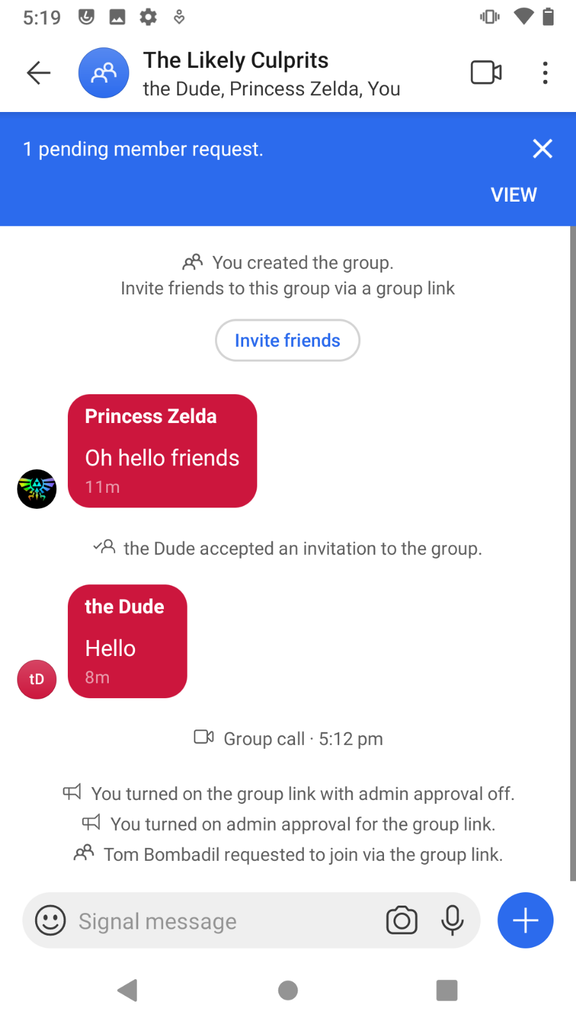
از اینجا ، می توانید روی "نمای" ضربه بزنید تا به صفحه "دعوت گروه در انتظار" آورده شود. همچنین می توانید از صفحه تنظیمات گروه به این صفحه بروید.
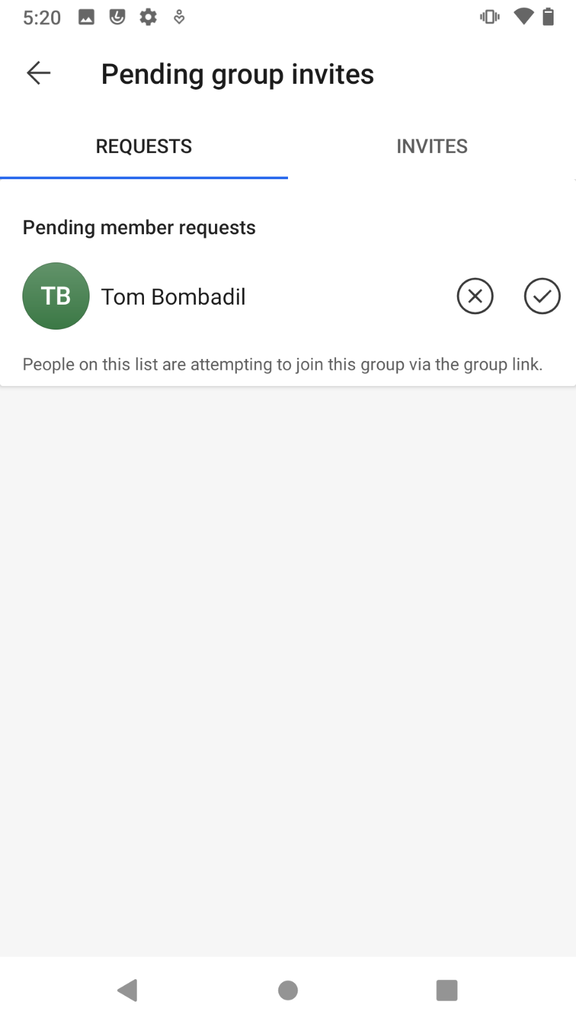
برای تأیید یک درخواست یا "X" روی علامت چک ضربه بزنید تا آن را انکار کنید.
محدود کردن و اجرای گروه ها
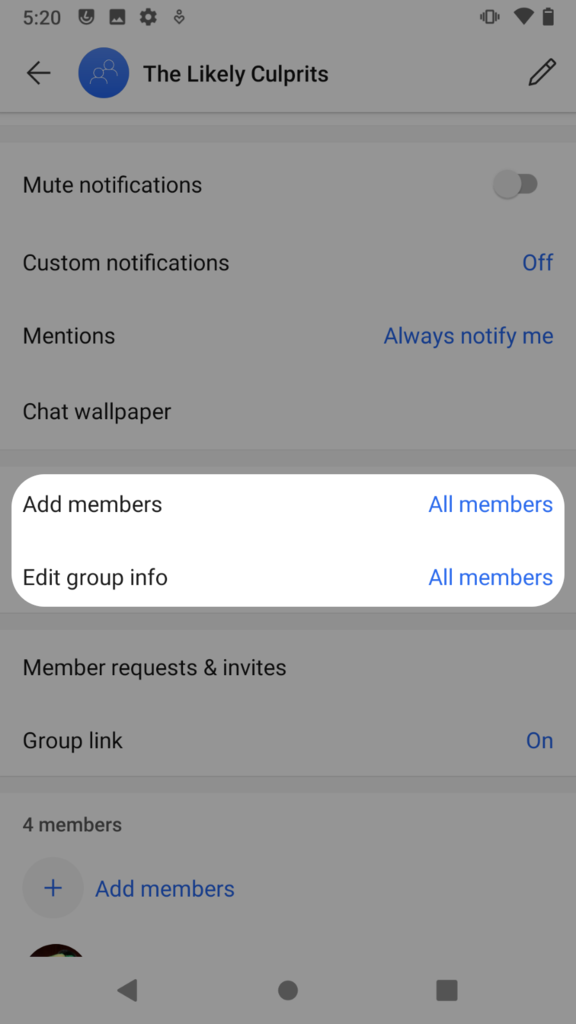
هنگامی که برای اولین بار ایجاد شد ، هر کسی می تواند اعضای جدید را به یک گروه اضافه کند یا تنظیمات گروه را تغییر دهد. گروه ها را می توان محدود کرد تا فقط مدیران گروه این مجوزها را داشته باشند.
برای محدود کردن یک گروه ، صفحه را باز کنید که در آن بتوانید به گروه خود پیام دهید. از این صفحه ، روی نام گروه در بالای صفحه ضربه بزنید ، سپس به پایین بروید. تنظیمات گروهی را در زیر "Add Fembons" و "ویرایش اطلاعات گروه" مشاهده خواهید کرد. برای تغییر تنظیمات روی این موارد ضربه بزنید.
هنگامی که یک گروه برای اولین بار ایجاد می شود ، تنها مدیر خالق گروه است. سیگنال به خالق گروه اجازه می دهد تا مجوزهای مدیر را به اعضای گروه واگذار کند.
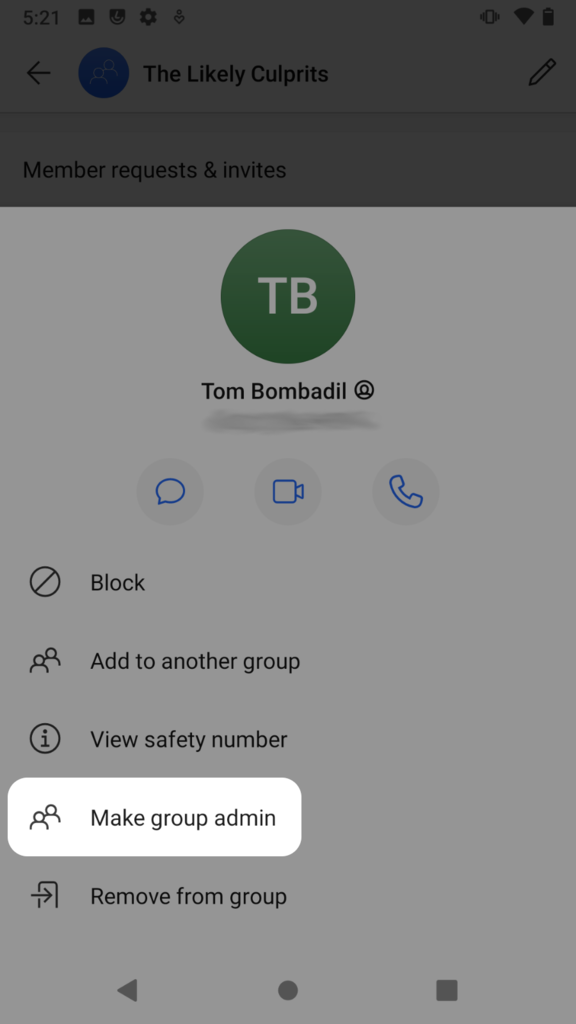
برای ایجاد یک عضو یک مدیر ، روی نام گروه در بالای صفحه ضربه بزنید. سپس ، تمام راه را به اعضای گروه بروید. روی یک عضو ضربه بزنید.
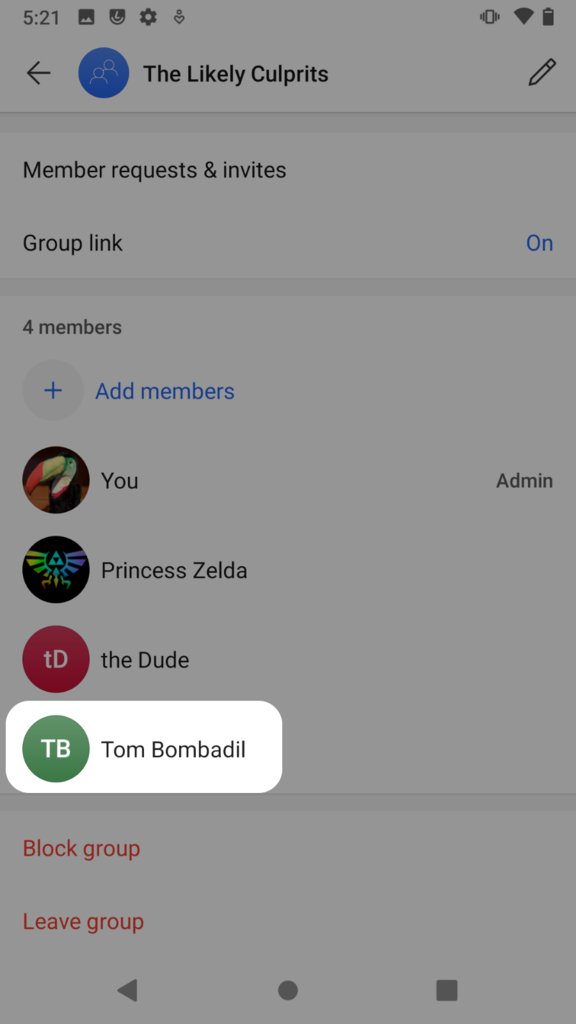
گزینه ای را برای تبدیل شدن به آن عضو به عنوان مدیر گروه مشاهده خواهید کرد.
نحوه شروع یک تماس رمزگذاری شده گروهی
برای شروع یک تماس ویدیویی رمزگذاری شده به یک گروه کامل ، آن گروه را انتخاب کرده و سپس روی نماد دوربین ضربه بزنید.
در این مرحله ، سیگنال ممکن است مجوز ضبط صدا را بخواهد. روی "اجازه" ضربه بزنید.
سپس یک صفحه نمایش با امکان مبادله از کدام دوربین مورد استفاده ، فیلم را خاموش کنید یا میکروفون خود را قبل از شروع تماس خاموش کنید. روی "شروع تماس.
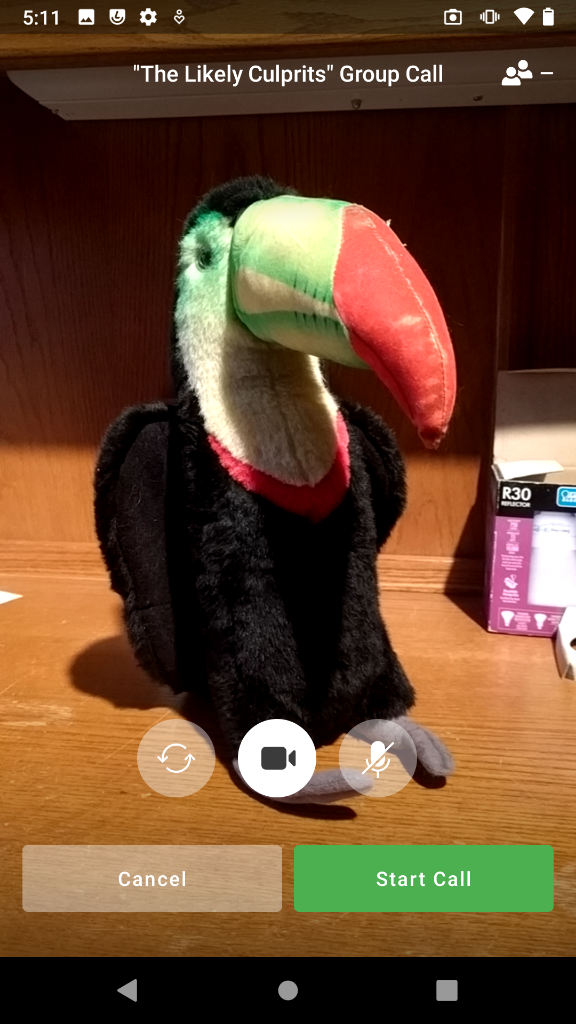
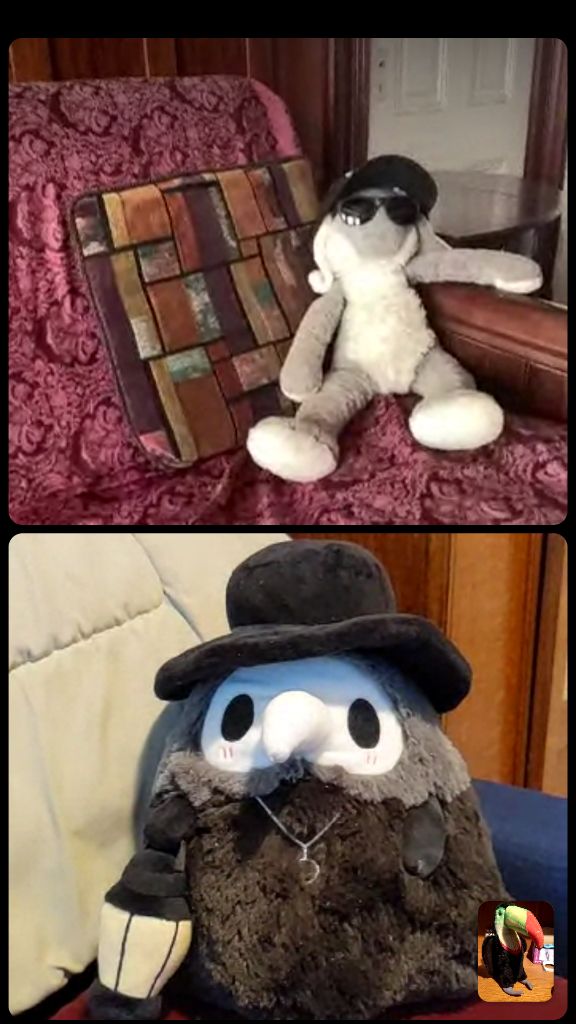
در این مرحله ، تماس شما شروع می شود. وقتی شرکت کنندگان به تماس شما می پیوندند ، روی صفحه شما نمایش می دهند.
بعضی اوقات مکالمات می توانند منحرف کننده باشند. یکی از ویژگی هایی که به ویژه برای گپ های گروهی مفید است ، اعلان های جهش دهنده است ، بنابراین هر بار که پیام جدید نوشته شود ، یک اعلان جدید نمی بینید. این کار را می توان با ضربه زدن به نام گروه و انتخاب "بی صدا" از صفحه گپ گروهی انجام داد. سپس می توانید انتخاب کنید که چه مدت دوست دارید بی صدا برای آن فعال باشد. این امر می تواند در صورت دلخواه در مکالمات فردی نیز اعمال شود.
نحوه تأیید لینک لنگر مخاطبین خود
در این مرحله ، می توانید صحت شخصی را که با او صحبت می کنید تأیید کنید. این برای اطمینان از اینکه کلید رمزگذاری آنها با کلید شخص دیگری دستکاری نشده یا جایگزین نشده است - فرایندی به نام تأیید کلید. دستکاری کلیدی هنگام بارگیری یک برنامه از طریق یک شبکه ناامن ، یک خطر بالقوه است. تأیید فرایندی است که وقتی از نظر جسمی در حضور شخصی که با او صحبت می کنید انجام می شود.
ابتدا صفحه ای را که قادر به پیام تماس خود هستید ، همانطور که در بالا توضیح داده شده است ، باز کنید. از این صفحه ، روی نام مخاطب خود در بالای صفحه ضربه بزنید.
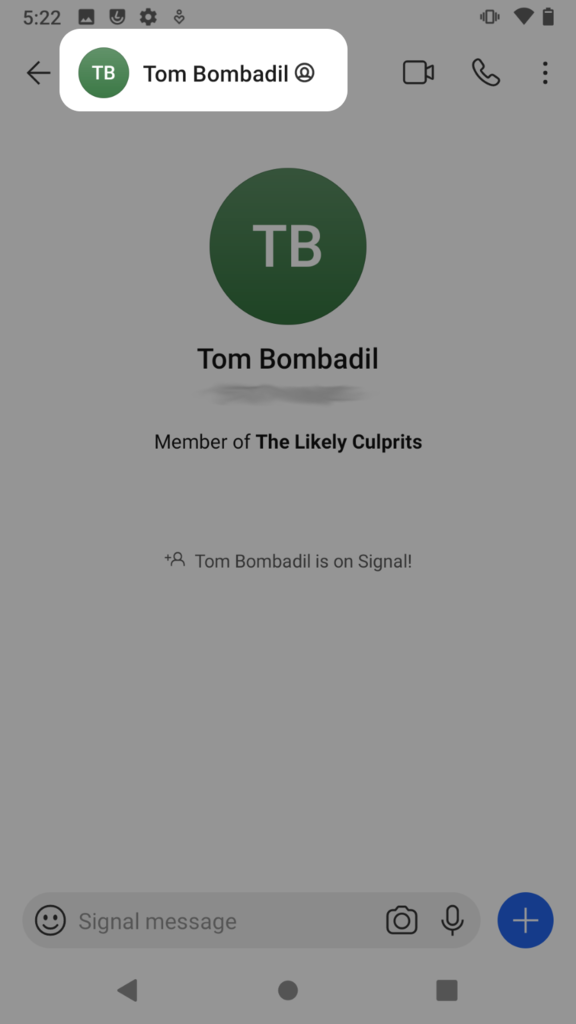
از صفحه زیر ، روی "مشاهده شماره ایمنی" ضربه بزنید.
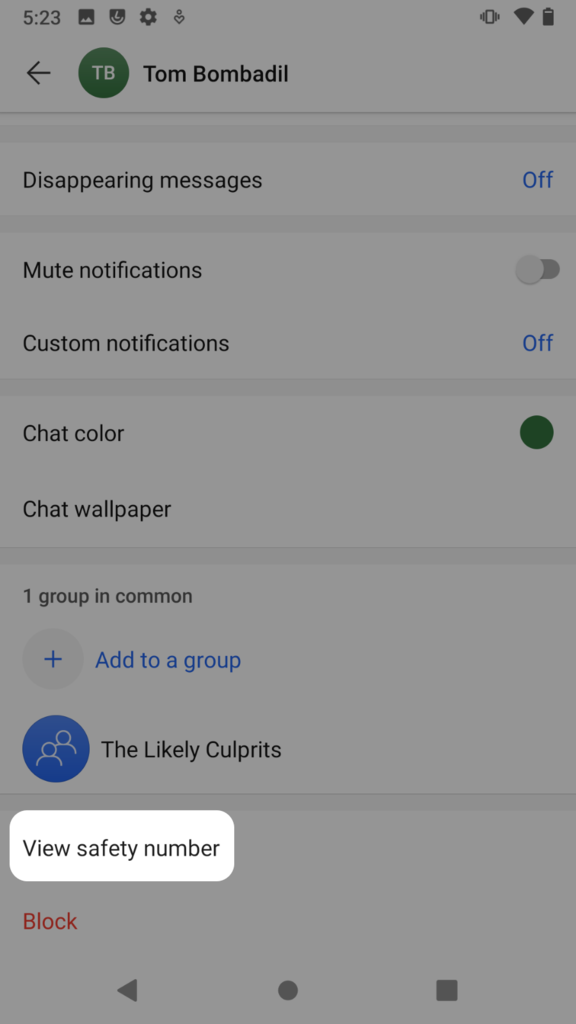
اکنون شما به صفحه ای آورده می شوید که یک کد QR و "شماره ایمنی" را نشان می دهد. این کد برای هر مخاطب دیگری که با آنها صحبت می کنید بی نظیر خواهد بود. از مخاطب خود بخواهید که برای مکالمه خود با شما به صفحه مربوطه بروید ، به طوری که آنها یک کد QR نیز روی صفحه نمایش خود نمایش داده شده است.
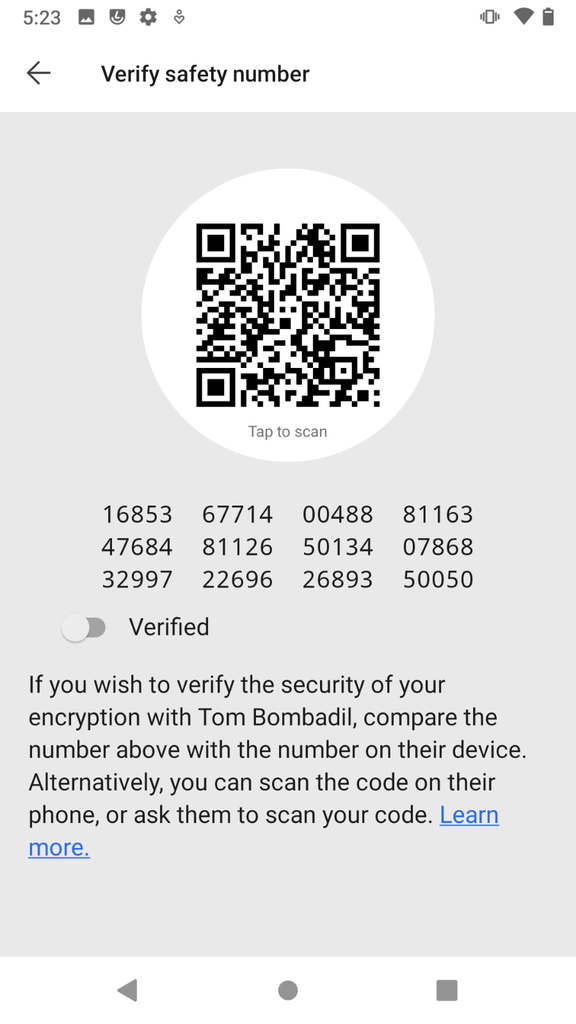
برای اسکن روی دستگاه خود ، روی کد QR ضربه بزنید. در این مرحله ، سیگنال ممکن است مجوز دسترسی به دوربین را بخواهد. روی "اجازه" ضربه بزنید.
اکنون می توانید از دوربین برای اسکن کد QR که در صفحه مخاطب شما نمایش داده می شود استفاده کنید. دوربین خود را با کد QR تراز کنید:
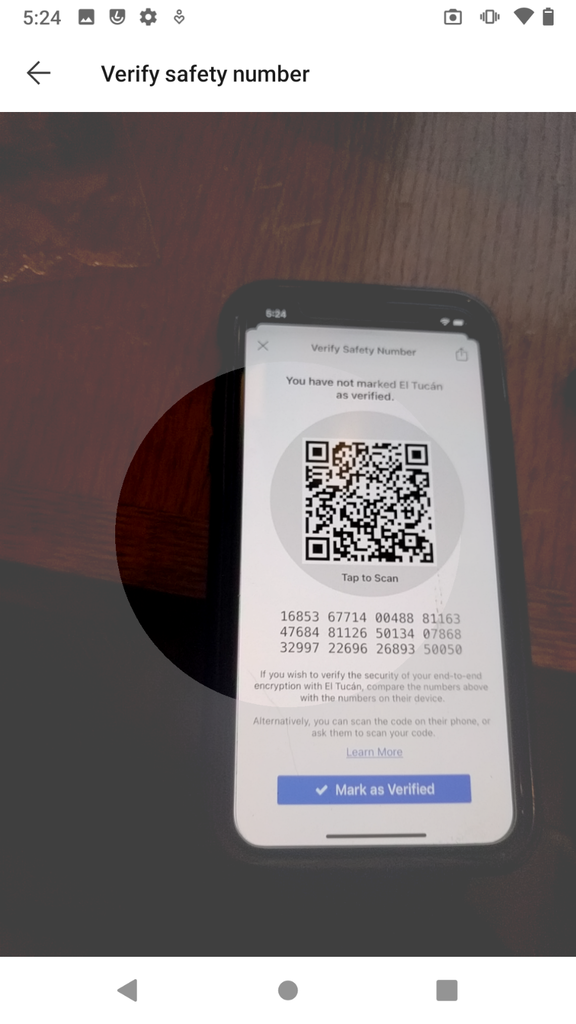
امیدوارم دوربین شما کد QR را اسکن کند و مانند این یک علامت چک سبز را نشان دهد:
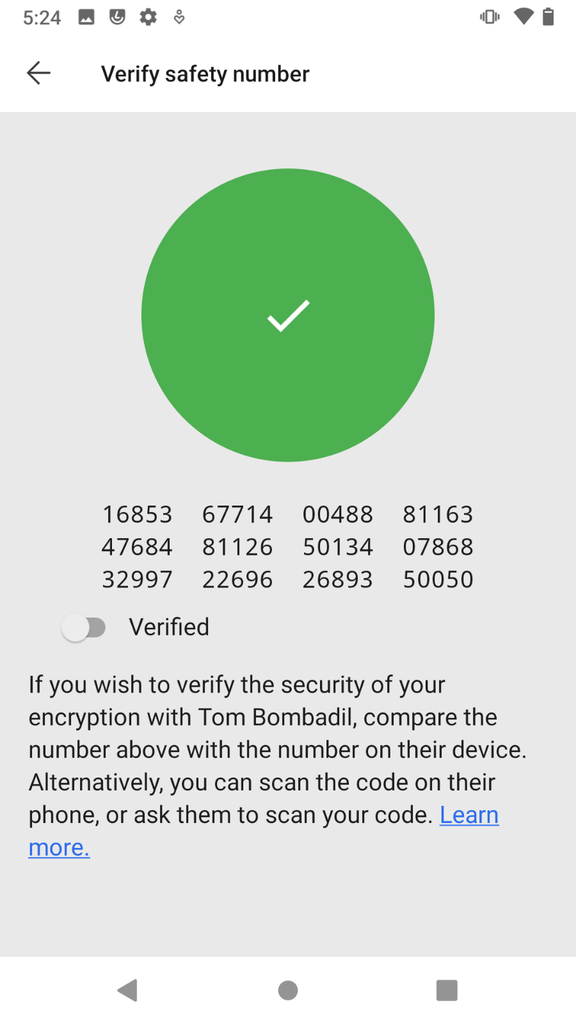
این نشان می دهد که شما تماس خود را با موفقیت تأیید کرده اید. اکنون باید کشویی "تأیید شده" را به سمت راست حرکت دهید تا برنامه به یاد داشته باشید که تماس شما تأیید شده است. اگر در عوض صفحه نمایش شما به این شکل باشد ، چیزی پیش رفته است:
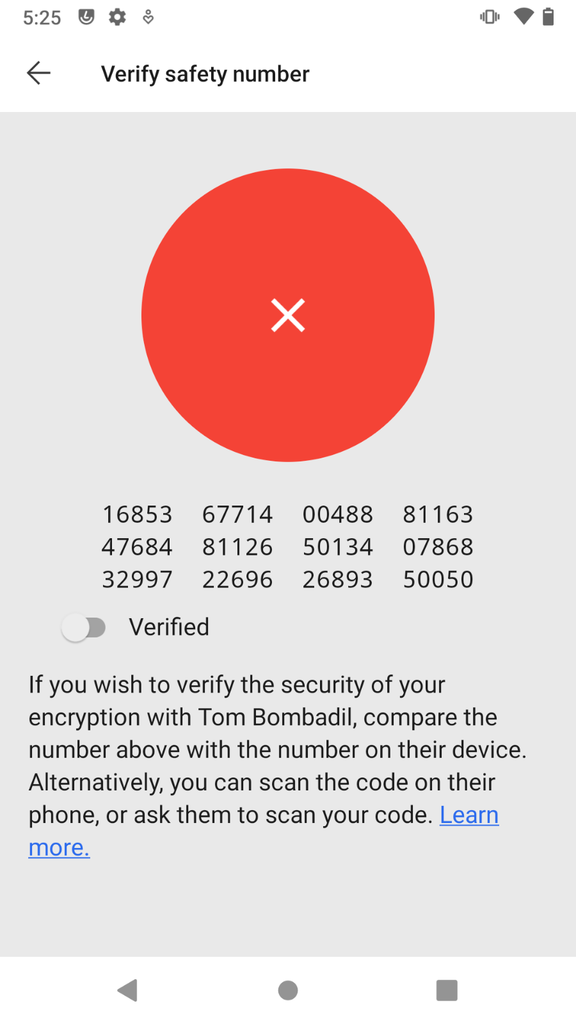
ممکن است بخواهید تا زمانی که کلیدهایی را با آن شخص تأیید نکنید ، از بحث در مورد موضوعات حساس خودداری کنید.
توجه داشته باشید برای کاربران برق: صفحه نمایش کد QR شما همچنین دارای یک نماد برای به اشتراک گذاشتن شماره ایمنی شما در گوشه بالا سمت راست است. تأیید حضوری روش ارجح است ، اما ممکن است شما با استفاده از یک برنامه امن دیگر ، تماس خود را تأیید کرده باشید. از آنجا که قبلاً تماس خود را تأیید کرده اید ، می توانید با اطمینان از اعتماد ایجاد شده در آن برنامه برای تأیید شماره های موجود در سیگنال استفاده کنید ، بدون اینکه از نظر جسمی در حضور تماس خود باشید. در این حالت می توانید با بهره گیری از نماد "اشتراک" و ارسال تماس با شماره ایمنی خود ، شماره ایمنی خود را با آن برنامه به اشتراک بگذارید.
ناپدید شدن پیام های لنگر لنگر
سیگنال دارای ویژگی ای به نام "پیام های ناپدید شده" است که تضمین می کند پیام ها از دستگاه شما و دستگاه تماس (های) شما در یک گپ برخی از زمان انتخاب شده پس از مشاهده پیام ها حذف می شوند.
هشدار: شما بر شخصی که با او گپ می زنید کنترل ندارید - او می تواند در حال ورود به سیستم باشد یا از مکالمه خود عکس بگیرد ، حتی اگر "پیام های ناپدید شده" را فعال کرده اید.
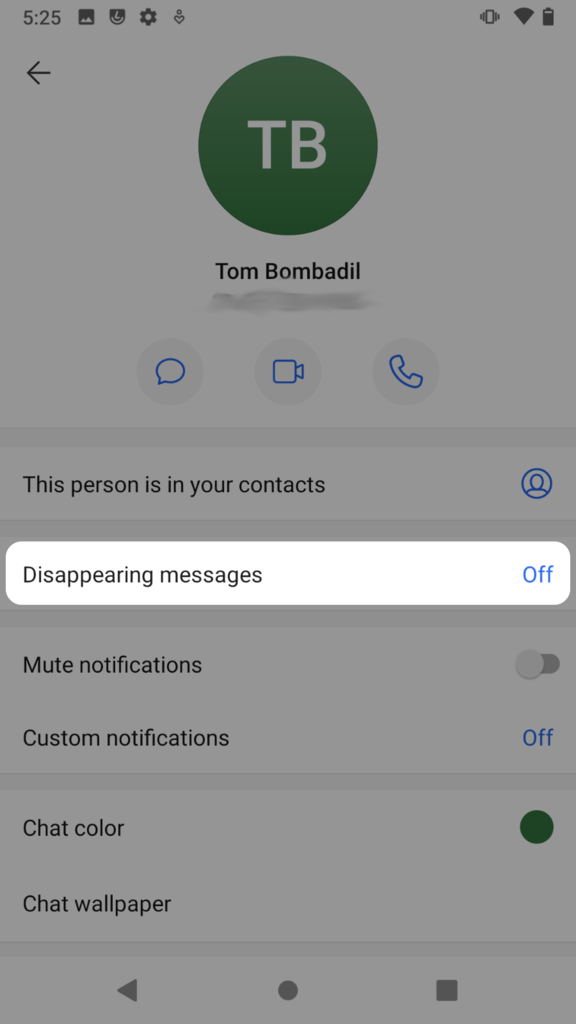
برای فعال کردن "پیام های ناپدید شده" برای مکالمه ، صفحه ای را که قادر به پیام تماس یا گروه خود هستید ، باز کنید. از این صفحه ، روی نام مخاطب یا گروه در بالای صفحه ضربه بزنید ، سپس روی "پیام های ناپدید شده" ضربه بزنید.
گفتگو به نظر می رسد که به شما امکان می دهد چقدر سریع پیام ها ناپدید شوند:
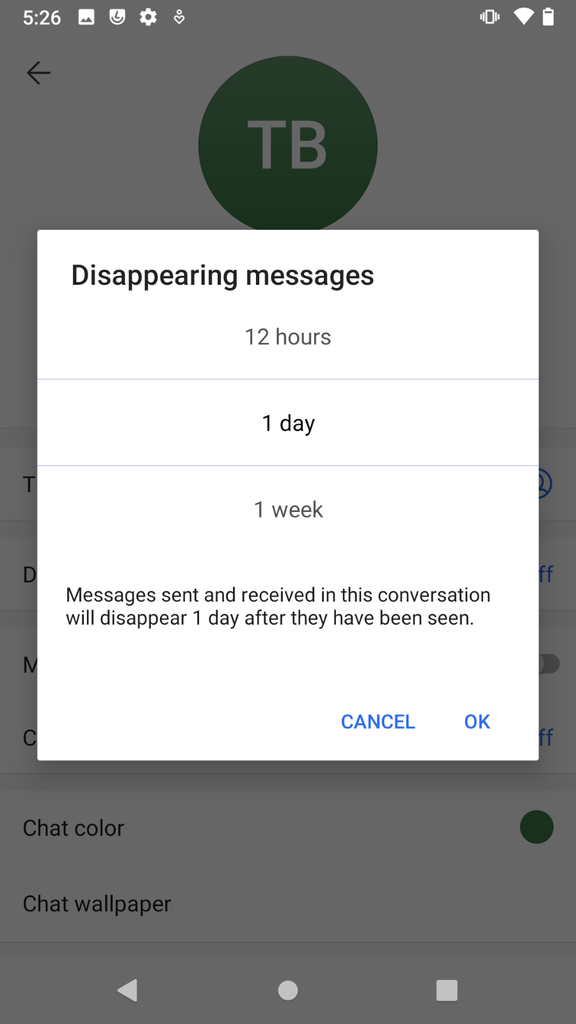
پس از انتخاب این گزینه ، روی "OK" ضربه بزنید و سپس روی "←" در گوشه بالا سمت چپ صفحه ضربه بزنید ، و باید اطلاعات را در مکالمه مشاهده کنید که نشان می دهد "پیام های ناپدید شده" فعال شده اند.
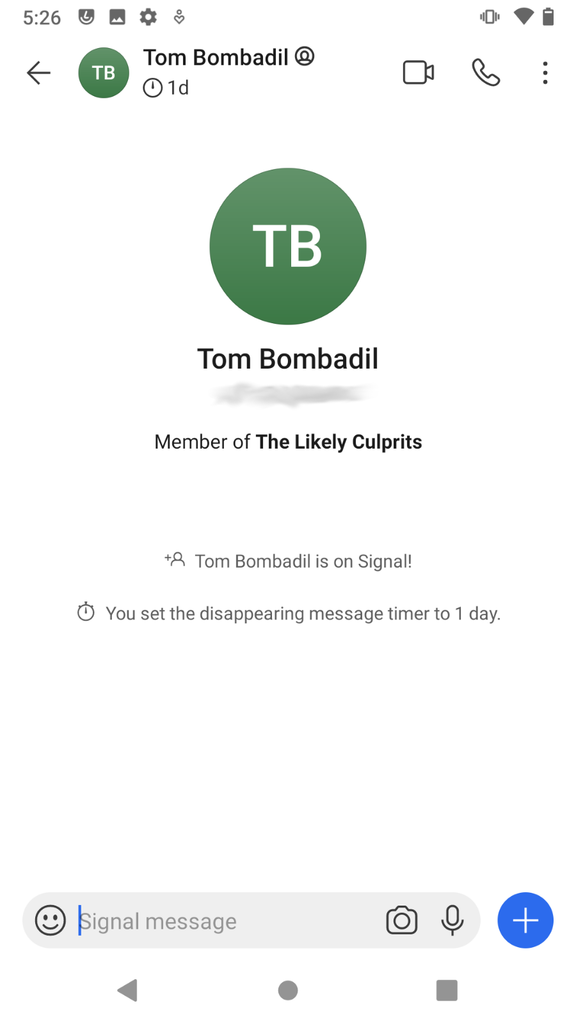
اکنون می توانید با اطمینان از حذف آنها پس از مدت زمان انتخاب شده ، پیام هایی ارسال کنید.
ارسال پرونده یا لینک لنگر عکس
سیگنال همچنین به شما امکان می دهد پرونده ها و عکس ها را با مخاطبین خود به اشتراک بگذارید. از صفحه مکالمه ، روی نماد "+" در گوشه پایین سمت راست صفحه ضربه بزنید.
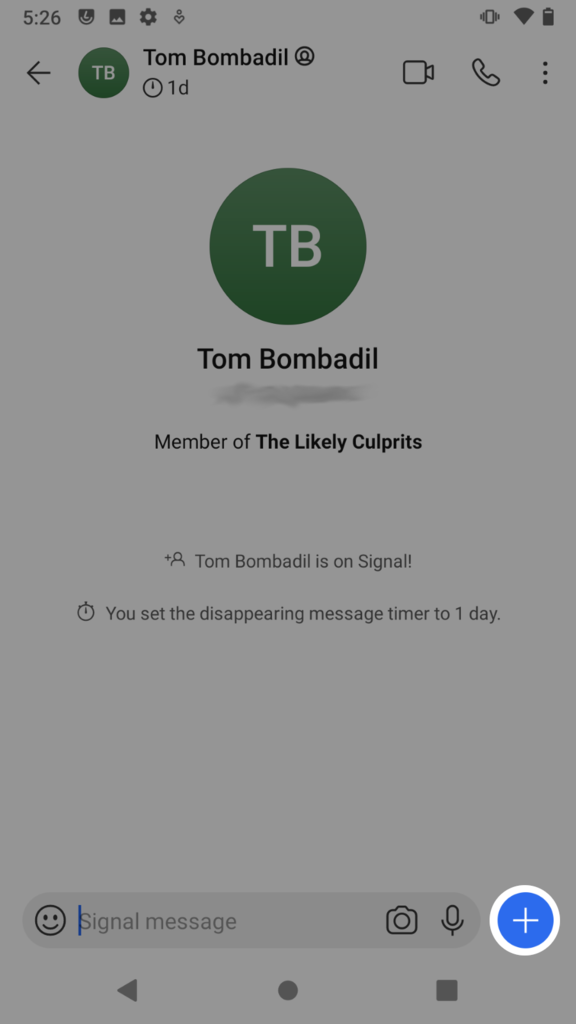
در این مرحله ، سیگنال ممکن است مجوز عکسهای شما را بخواهد. روی "دسترسی به" و سپس "اجازه" در گفتگوی بعدی ضربه بزنید.
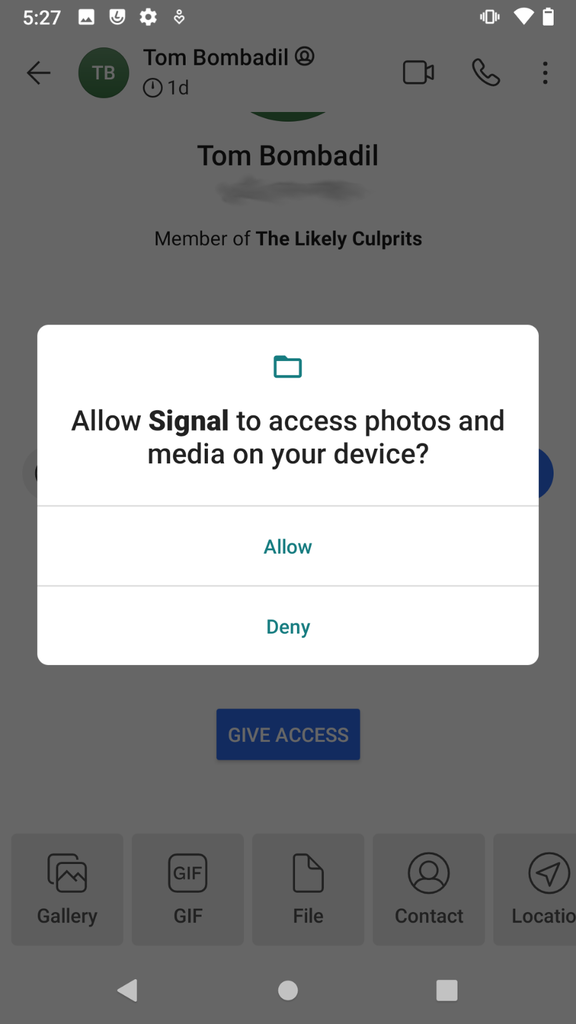
در پایین صفحه نمایش اکنون یک عکس از عکس هایی که می توانید برای به اشتراک گذاشتن انتخاب کنید ، به نمایش می گذارد. در زیر آن ، همچنین می توانید یک پرونده ، تماس یا مکان خود را به اشتراک بگذارید.
آموزش کار در فارکس...
ما را در سایت آموزش کار در فارکس دنبال می کنید
برچسب :
نویسنده : Mihayloo
بازدید : <-PostHit->
آرشیو مطالب
پيوندهای روزانه
خبرنامه
