- جهان به سرعت ذخایر طلای خود را از بین می برد
- صورت سود و زیان (P& L)
- سرمایه گذاری در سهام دفاعی
- چگونه می توانید در فروش و تجارت در یک بانک سرمایه گذاری شغل پیدا کنید؟
- Virgin Media سرانجام امسال رقیب جدید Glass Sky خود را راه اندازی خواهد کرد: چه انتظاری را باید داشته باشید
- یک روش بسیار کارآمدتر برای تجارت - صحبت با تیم پشت 360TGTX Midmatch
- یک حساب بدون مرز در ایالات متحده برای همه.
- مدل سازی الگوهای شمعدانی با جبر بولی بین المللی برای تصمیم گیری در مورد سرمایه گذاری
- کسی به من بهترین کارگزار برای تجارت فارکس را پیشنهاد می کند؟
- قیمت طلا 3 ژانویه 2023
- خلاصه
- سیاست پولی چیست؟
- چگونه ارائه دهندگان سیگنال فارکس را ارزیابی کنیم؟
- صنایع شیر بانوی هلندی Bhd (DBMS)
- حاشیه چیست؟
- تفاوت بین سفارشات مشروط و سفارشات پیشرفته
- با استفاده از مقیاس فیبوناچی در تخمین چابک
- آیا سود با سودآوری برابر است؟حاشیه سود خود را پیگیری کنید تا دریابید
- Crypto Donentraland (مانا) از کجا بخریم: Guider مبتدی
- لیست ابزارهای مالی که می توانید در بازارهای IFC تجارت کنید

آخرین مطالب
امکانات وب


نمودار توالی UML نشان می دهد که چگونه مجموعه ای از اشیاء در یک فرآیند با گذشت زمان تعامل دارند. این پیام هایی را نشان می دهد که بین شرکت کنندگان و اشیاء موجود در سیستم و ترتیب رخ داده در آن عبور می کنند.
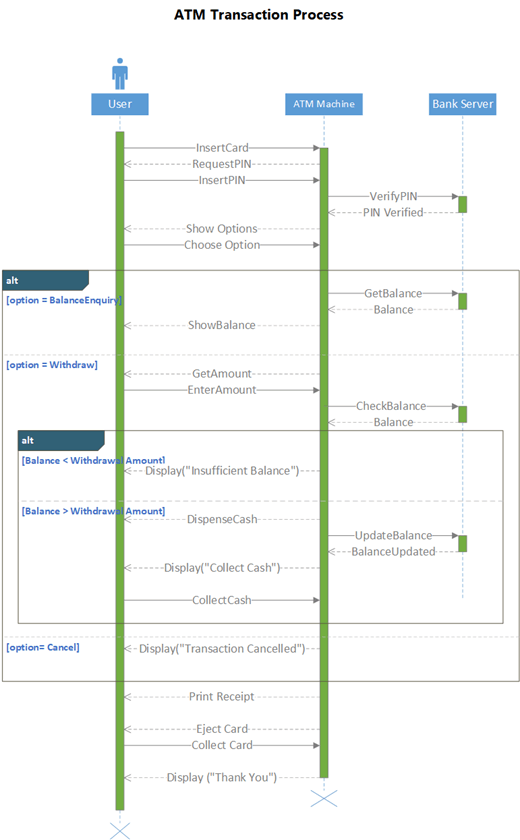
برای ساختن یک نمودار دنباله ، از یک الگوی دنباله UML یا نمودار استارت استفاده کنید ، که شامل استنسیل توالی UML است. اشکال را از استنسیل روی بوم نقاشی بکشید تا نمودار بسازید.
نمودار دنباله را شروع کنید
Start Visio. Or if you have a file open already, click File >جدید .
در کادر جستجو ، دنباله UML را تایپ کنید.
نمودار دنباله UML را انتخاب کنید.
در کادر گفتگو ، الگوی خالی یا یکی از سه نمودار استارت را انتخاب کنید.(توضیحات هر یک در سمت راست هنگام انتخاب آن نشان داده می شود.) سپس واحدهای متریک یا واحدهای آمریکایی را انتخاب کنید.
ایجاد را انتخاب کنید.
The diagram opens. You should see the Shapes window next to the diagram. If you don’t see it, go to View >صفحات کار و اطمینان حاصل کنید که شکل ها انتخاب شده اند. اگر هنوز آن را نمی بینید ، روی دکمه Expand the Shapes Window در سمت چپ کلیک کنید.
در برگه View ، مطمئن شوید که کادر انتخاب در کنار نقاط اتصال انتخاب شده است. این گزینه باعث می شود نقاط اتصال هنگام شروع اتصال به اشکال ظاهر شود.
اکنون اشکال مورد نظر خود را در نمودار خود از پنجره اشکال به صفحه بکشید. برای تغییر نام برچسب های متن ، روی برچسب ها دوبار کلیک کنید.
خطوط مادام العمر برای بازیگران و اشیاء
برای هر یک از شرکت کنندگان از یک شکل زندگی بازیگر استفاده کنید و یک شکل نجات شیء برای هر یک از مؤلفه های سیستم در فرآیند خود داشته باشید.
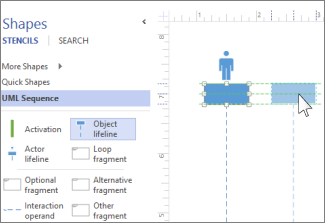
نکته: همانطور که مادام العمر را به جای خود می کشید ، راهنماهای تراز سبز روی صفحه نمایش ظاهر می شوند تا به شما در صف آرایی کمک کنند و زندگی را نسبت به سایر اشکال نجات بخش داشته باشند.
برای وارد کردن یک نام یا عنوان بر روی جعبه عنوان دوبار کلیک کنید.
برای طولانی کردن یا کوتاه کردن یک جدول زمانی ، روی Lifeline کلیک کنید ، سپس نقطه کنترل زرد را در پایین خط زندگی بکشید.
پیام ها
از اشکال پیام استفاده کنید تا اطلاعاتی را که بین خطوط مادام العمر ارسال می شود ، نشان دهید.
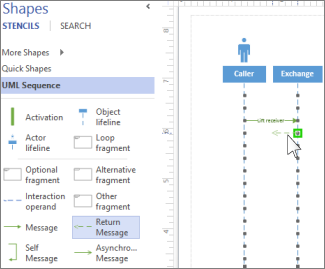
نکته: Visio به شما کمک می کند نقاط پایانی پیام را به هر خط زندگی چسب بزنید. هنگامی که به یک نقطه اتصال می رسد ، یک دایره سبز در نقطه پایانی ظاهر می شود. نقاط اتصالات هنگام انجام کار از بین می روند.
نقطه انتهایی را به Lifeline ارسال پیام وصل کنید ، سپس نقطه انتهایی سر را به Lifeline دریافت پیام بکشید.
برای ایجاد یک کادر متن ، روی شکل پیام دوبار کلیک کنید و یک نام را برای پیام تایپ کنید.
برای نشان دادن درخواست یا انتقال اطلاعات از یک شکل پیام (یک خط جامد) استفاده کنید.
برای نشان دادن پاسخ به پیام قبلی از یک شکل پیام برگشت (یک خط متراکم) استفاده کنید.
از یک پیام خود استفاده کنید تا یک تماس بازگشتی یک عملیات را نشان دهد ، یا یک روش که روش دیگری متعلق به همان شی است.
از شکل پیام ناهمزمان استفاده کنید تا نشان دهید چه موقع ممکن است یک عمل اتفاق بیفتد.
برای تغییر شکل پیام کانکتور:
روی کانکتور راست کلیک کنید.
در پایین منوی پاپ آپ ، از سه گزینه (زاویه راست ، مستقیم ، خمیده) را انتخاب کنید.
کلیک کنید و کانکتور را بکشید تا شکل آن تغییر کند.
قطعات
اگر یک یا چند تعامل یک حلقه را تشکیل می دهد ، یا برای پایان دادن به تعامل نیاز به شرایطی دارد ، آن تعامل ها را به شکل قطعه محصور می کند:
برای یک تعامل تکرار شونده اصلی از قطعه حلقه استفاده کنید.
از قطعه اختیاری برای مراحل استفاده کنید که فقط در صورت برآورده شدن شرایط خاص انجام می شود.
از شکل قطعه جایگزین برای یک فرآیند یا تعامل IF-Then یا IF-Then-Engle استفاده کنید. این قطعه دارای دو بخش است که به شما امکان می دهد تعامل جایگزین را نشان دهید. برای افزودن شرایط دیگر ، یک عمل تعامل را روی شکل بکشید.

شکل قطعه را به تعامل مربوط به آن بکشید. برای اطمینان از محصور کردن همه تعامل های مربوطه ، از دستگیره های اندازه در شکل قطعه استفاده کنید.
برای اضافه کردن یک عنوان یا توضیحات کوتاه از فرآیند محصور شده توسط قطعه ، در گوشه عنوان قطعه قطعه کلیک کنید. در زیر گوشه عنوان ، اگر می خواهید شرایطی را که به آن فرآیند پایان می یابد وارد کنید ، روی [Parameters] Prompt کلیک کنید.
فعال سازی
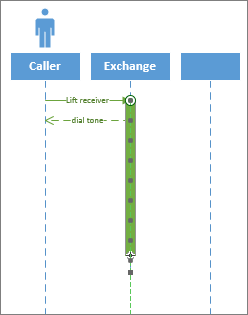
یک شکل نوار فعال سازی را روی یک خط نجات قرار دهید تا نشان دهد چه زمانی و چه مدت آن شیء یا شرکت کننده در این فرآیند فعال است. به طور معمول ، فلش هایی برای نشان دادن جریان اطلاعات به یک جعبه فعال سازی می روند.
نقاط پایانی نوار فعال سازی را به سمت بالا یا پایین بکشید تا به طول مورد نظر خود تبدیل شود.
تخریب
تخریب نشان می دهد که چه زمانی یک شی یا بازیگر در یک سیستم شرکت می کند. یک X بزرگ در پایان زندگی خود ظاهر می شود. برای نشان دادن تخریب یک شی در یک نمودار:
روی شی کلیک راست کرده و نمایش Destruction را انتخاب کنید.
برای ساختن یک نمودار دنباله ، از یک الگوی دنباله UML یا نمودار استارت استفاده کنید ، که شامل استنسیل توالی UML است. اشکال را از استنسیل روی بوم نقاشی بکشید تا نمودار بسازید.
توجه: ایجاد و ویرایش نمودارهای UML در Visio برای وب نیاز به مجوز Visio Plan 1 یا Visio Plan 2 دارد که به طور جداگانه از مایکروسافت 365 خریداری می شود. برای اطلاعات بیشتر با مدیر Microsoft 365 خود تماس بگیرید. اگر مدیر شما "خرید سلف سرویس" را روشن کرده است ، می توانید خودتان مجوز Visio را خریداری کنید. برای اطلاعات بیشتر ، به سؤالات متداول خرید سلف سرویس مراجعه کنید.
نمودار دنباله را شروع کنید
در نزدیکی گوشه سمت راست بالای صفحه ، الگوهای بیشتری را انتخاب کنید.
در گالری ، به ردیف دنباله UML بروید.
اولین مورد در ردیف نشان دهنده یک الگوی خالی به علاوه استنسیل همراه است. موارد دیگر در ردیف نمودارهای نمونه هستند که برخی از اشکال را در حال حاضر ترسیم کرده اند تا به شما در شروع سریع کمک کنند.
برای دیدن یک پیش نمایش بزرگتر ، روی هر مورد کلیک کنید.
وقتی نمودار را که می خواهید استفاده کنید پیدا کردید ، روی دکمه ایجاد آن کلیک کنید.
نمودار جدید ، با استنسیل مرتبط ، در مرورگر شما باز می شود.
خطوط مادام العمر برای بازیگران و اشیاء
برای هر یک از شرکت کنندگان از یک شکل زندگی بازیگر استفاده کنید و یک شکل نجات شیء برای هر یک از مؤلفه های سیستم در فرآیند خود داشته باشید.
نکته: همانطور که مادام العمر را به جای خود می کشید ، راهنماهای تراز سبز روی صفحه نمایش ظاهر می شوند تا به شما در صف آرایی کمک کنند و زندگی را نسبت به سایر اشکال نجات بخش داشته باشند.
برای وارد کردن یک نام یا عنوان بر روی جعبه عنوان دوبار کلیک کنید.
برای طولانی کردن یا کوتاه کردن یک جدول زمانی ، روی Lifeline کلیک کنید ، سپس نقطه کنترل زرد را در پایین خط زندگی بکشید.
پیام ها
از اشکال پیام استفاده کنید تا اطلاعاتی را که بین خطوط مادام العمر ارسال می شود ، نشان دهید.
نکته: Visio به شما کمک می کند نقاط پایانی پیام را به هر خط زندگی چسب بزنید. هنگامی که به یک نقطه اتصال می رسد ، یک دایره سبز در نقطه پایانی ظاهر می شود. نقاط اتصالات هنگام انجام کار از بین می روند.
نقطه انتهایی را به Lifeline ارسال پیام وصل کنید ، سپس نقطه انتهایی سر را به Lifeline دریافت پیام بکشید.
برای ایجاد یک کادر متن ، روی شکل پیام دوبار کلیک کنید و یک نام را برای پیام تایپ کنید.
برای نشان دادن درخواست یا انتقال اطلاعات از یک شکل پیام (یک خط جامد) استفاده کنید.
برای نشان دادن پاسخ به پیام قبلی از یک شکل پیام برگشت (یک خط متراکم) استفاده کنید.
از یک پیام خود استفاده کنید تا یک تماس بازگشتی یک عملیات را نشان دهد ، یا یک روش که روش دیگری متعلق به همان شی است.
از شکل پیام ناهمزمان استفاده کنید تا نشان دهید چه موقع ممکن است یک عمل اتفاق بیفتد.
برای تغییر شکل پیام کانکتور:
روی کانکتور راست کلیک کنید.
در پایین منوی پاپ آپ ، از سه گزینه (زاویه راست ، مستقیم ، خمیده) را انتخاب کنید.
کلیک کنید و کانکتور را بکشید تا شکل آن تغییر کند.
قطعات
اگر یک یا چند تعامل یک حلقه را تشکیل می دهد ، یا برای پایان دادن به تعامل نیاز به شرایطی دارد ، آن تعامل ها را به شکل قطعه محصور می کند:
برای یک تعامل تکرار شونده اصلی از قطعه حلقه استفاده کنید.
از قطعه اختیاری برای مراحل استفاده کنید که فقط در صورت برآورده شدن شرایط خاص انجام می شود.
از شکل قطعه جایگزین برای یک فرآیند یا تعامل IF-Then یا IF-Then-Engle استفاده کنید. این قطعه دارای دو بخش است که به شما امکان می دهد تعامل جایگزین را نشان دهید. برای افزودن شرایط دیگر ، یک عمل تعامل را روی شکل بکشید.
شکل قطعه را به تعامل مربوط به آن بکشید. برای اطمینان از محصور کردن همه تعامل های مربوطه ، از دستگیره های اندازه در شکل قطعه استفاده کنید.
برای اضافه کردن یک عنوان یا توضیحات کوتاه از فرآیند محصور شده توسط قطعه ، در گوشه عنوان قطعه قطعه کلیک کنید. در زیر گوشه عنوان ، اگر می خواهید شرایطی را که به آن فرآیند پایان می یابد وارد کنید ، روی [Parameters] Prompt کلیک کنید.
فعال سازی
یک شکل نوار فعال سازی را روی یک خط نجات قرار دهید تا نشان دهد چه زمانی و چه مدت آن شیء یا شرکت کننده در این فرآیند فعال است. به طور معمول ، فلش هایی برای نشان دادن جریان اطلاعات به یک جعبه فعال سازی می روند.
نقاط پایانی نوار فعال سازی را به سمت بالا یا پایین بکشید تا به طول مورد نظر خود تبدیل شود.
تخریب
تخریب نشان می دهد که چه زمانی یک شی یا بازیگر در یک سیستم شرکت می کند. یک X بزرگ در پایان زندگی خود ظاهر می شود. برای نشان دادن تخریب یک شی در یک نمودار:
روی شی کلیک راست کرده و نمایش Destruction را انتخاب کنید.
برای ساختن یک نمودار دنباله ، از الگوی مدل UML استفاده کنید ، که شامل مجموعه ای از شکل های توالی UML است. اشکال را از استنسیل روی بوم نقاشی بکشید تا نمودار بسازید.
نمودار دنباله را شروع کنید
در زیر دسته های قالب ، روی نرم افزار و پایگاه داده کلیک کرده و سپس روی UML Model Diagram کلیک کنید.
در نمای مدل Explorer Tree ، روی بسته ای که می خواهید نمودار ساختار استاتیک را در آن قرار دهید ، به New اشاره کنید و روی نمودار دنباله کلیک کنید.
یک صفحه خالی ظاهر می شود ، و استنسیل دنباله UML به استنسیل برتر تبدیل می شود. نمادی که نمودار را نشان می دهد به نمای درخت اضافه می شود.
توجه: اگر نمای درخت قابل مشاهده نیست ، به منوی UML اشاره کنید و سپس روی Model Explorer کلیک کنید.
برای راهنمایی بیشتر در مورد کار با نمودارهای دنباله بخوانید.
خطوط مادام العمر برای بازیگران و اشیاء
برای هر شرکت کننده و مؤلفه سیستم در فرآیند خود از یک شکل نجات شیء استفاده کنید.
یک زندگی شیء نمایانگر وجود یک شی در یک زمان خاص است. اگر شیء در دوره زمانی ایجاد یا از بین برود ، نمودار نشان می دهد ، زندگی در نقطه مناسب متوقف می شود یا شروع می شود. تخریب یک شی با یک X بزرگ مشخص شده است.
برای نشان دادن شرط در یک زندگی شیء از یک شکل نجات استفاده کنید.
پیام ها
یک شکل پیام را روی صفحه نقاشی بکشید.
شکل پیام شما انتخاب می کنید به نوع پیامی که می خواهید ارسال کنید (منظم ، ناهمزمان ، تماس روش یا بازگشت) بستگی دارد.
نقطه پایانی پیام را بدون پیکان به یک نقطه اتصال در محل زندگی شیء ارسال پیام بچسبانید.
نقطه پایانی پیام را با فلش به یک نقطه اتصال در خط زندگی شی دریافت پیام چسب بزنید.
روی پیام دوبار کلیک کنید و سپس نام پیام ، کلیشه ، بیان توالی و نوع جریان را تایپ یا انتخاب کنید.
برای یک تماس مسطح یا تماس با روش ، عملیاتی را که می خواهید پیام تولید کنید انتخاب کنید. اگر این عمل وجود ندارد ، برای ایجاد آن ، روی جدید کلیک کنید.
برای یک پیام ناهمزمان ، سیگنال مورد نظر خود را انتخاب کنید. اگر هیچ پذیرش سیگنال در طبقه بندی وجود ندارد که زندگی شیء دریافت کننده پیام مبتنی بر آن است ، برای ایجاد پذیرش بر روی New کلیک کنید.
نکته: برای نشان دادن پیامی از یک شی به خود ، دو نقطه پایانی را روی شکل پیام قوس شکل به دو نقطه اتصال در همان شیء شیء چسبانید.
محدودیت ها
اگر یک یا چند تعامل برای پایان دادن به تعامل نیاز به شرط لازم برای برآورده شدن دارد ، آن تعامل را در یکی از اشکال محدودیت محصور کنید:
محدودیت مشخصاتی برای شرایط و گزاره هایی است که باید به عنوان صحیح برای اعتبار سیستم حفظ شود. محدودیت ها به عنوان متن درون بریس بیان می شوند (< >) و ممکن است به زبانی از پیش تعریف شده مانند زبان محدودیت شی (OCL) یا به زبان طبیعی نوشته شود.

دسته کنترل را در مرکز شکل محدودیت بکشید و آن را به یک نقطه اتصال روی یک عنصر دیگر چسب بزنید.
یک محدودیت 2 عنصر در مورد دو عنصر مانند دو کلاس یا دو انجمن اعمال می شود. محدودیت به عنوان یک فلش متراکم از یک عنصر به دیگری با برچسب رشته محدودیت در بریس نشان داده شده است (< >).
محدودیت یا محدودیت نشان می دهد که هر نمونه از یک کلاس ممکن است در یک زمان فقط در یک انجمن شرکت کند. این محدودیت به عنوان یک خط متراکم نشان داده شده است که دو یا چند انجمن را به هم وصل می کند ، که باید یک کلاس مشترک داشته باشند. این خط توسط رشته محدودیت یا در بریس ها برچسب گذاری شده است (< >).
فعال سازی
یک شکل نوار فعال سازی را روی یک خط نجات قرار دهید تا نشان دهد چه زمانی و چه مدت آن شیء یا شرکت کننده در این فرآیند فعال است. به طور معمول ، فلش هایی برای نشان دادن جریان اطلاعات به یک جعبه فعال سازی می روند.
نقاط پایانی نوار فعال سازی را به سمت بالا یا پایین بکشید تا به طول مورد نظر خود تبدیل شود.
تخریب
تخریب نشان می دهد که چه زمانی یک شی یا بازیگر در یک سیستم شرکت می کند. یک X بزرگ در پایان زندگی خود ظاهر می شود. برای نشان دادن تخریب یک شی در یک نمودار:
بر روی Object کلیک راست کنید ، گزینه های Shape Display را انتخاب کنید و در کادر گفتگو ، کادر Destruction Marker را انتخاب کنید.
آموزش کار در فارکس...
ما را در سایت آموزش کار در فارکس دنبال می کنید
برچسب :
نویسنده : Mihayloo
بازدید : <-PostHit->
آرشیو مطالب
پيوندهای روزانه
خبرنامه
